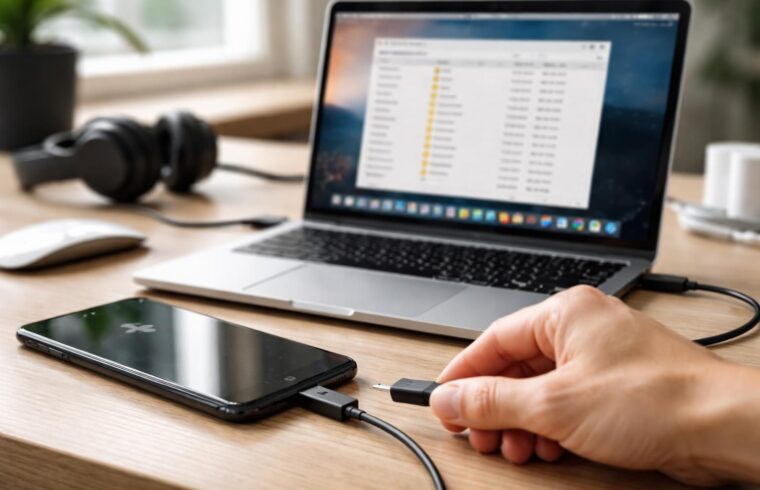
L’usage des smartphones Android s’est largement répandu, rendant essentiel le transfert de fichiers entre ces appareils et des ordinateurs. L’application Android File Transfer, dédiée à ce but, est souvent confrontée à des problèmes de connexion. Ce phénomène impacte de nombreux utilisateurs, en particulier ceux utilisant des modèles récents tels que le Galaxy S22, S21 ou S20. Cet article propose une analyse approfondie des raisons pour lesquelles l’application échoue à établir une connexion appareil et présente des solutions pratiques pour remédier à ces problèmes. Nous aborderons également des alternatives pertinentes pour ceux qui recherchent d’autres moyens de transfert de fichiers entre Android et Mac.
Les raisons possibles des difficultés de connexion avec Android File Transfer
Plusieurs facteurs peuvent expliquer pourquoi Android File Transfer ne parvient pas à s’établir correctement. Un examen attentif des détails techniques peut éclairer la situation des utilisateurs.
1. Câble USB défaillant
Un des problèmes les plus courants réside dans le câble USB. Adopter un câble usé ou incompatible peut entraver le bon fonctionnement de l’application. De nombreux utilisateurs ont rapporté que changer de câble a résolu leur problème de connexion appareil.
2. Port USB défectueux
Le port USB du Mac ou du smartphone peut également être en cause. Si le port est obstrué ou endommagé, la connexion échoue. Pour confirmer cette hypothèse, tester un autre port USB est recommandé.
3. Configuration des paramètres USB sur l’appareil Android
Le paramétrage inapproprié des paramètres USB peut empêcher la reconnaissance correcte de l’appareil. Lorsqu’un appareil Android est relié à un Mac, il est essentiel de sélectionner l’option « Transfert de fichiers » sur l’écran de l’appareil. Ne pas le faire renvoie souvent un message d’erreur sur le Mac.
4. Application non à jour ou mal installée
Si Android File Transfer n’est pas correctement installé ou à jour, cela peut générer des problèmes. Une réinstallation de l’application peut fréquemment permettre de résoudre ce type de dysfonctionnement.
5. Incompatibilité avec d’autres programmes
Les applications comme Samsung Smart Switch ou Kies peuvent causer des conflits avec Android File Transfer. Leur désinstallation est parfois nécessaire pour permettre à l’application de fonctionner correctement.
Astuces pour résoudre le problème de connexion avec Android File Transfer
Pour remédier efficacement aux problèmes de connexion, voici un ensemble d’astuces pratiques. Elles ont prouvé leur efficacité auprès de nombreux utilisateurs.
1. Utilisation d’un câble USB différent
Testez un autre câble USB pour voir si le problème persiste. De nombreux utilisateurs rapportent que cette simple étape permet de contourner la majorité des problèmes de connexion. Assurez-vous également que le câble est conçu pour le transfert de données, car certains câbles ne permettent que la recharge.
2. Redémarrage de l’appareil Android et du Mac
Un redémarrage peut ressusciter la connexion. En redémarrant le Mac et l’appareil Android, de nombreux utilisateurs peuvent résoudre les bugs temporaires qui entravent la communication entre les systèmes.
3. Activation du débogage USB
Le débogage USB permet au smartphone de communiquer avec l’ordinateur de manière optimale. Pour l’activer, allez dans Paramètres > À propos du téléphone > Touchez plusieurs fois Numéro de build pour activer le mode développeur, puis activez le USB debugging.
4. Désinstaller d’autres applications de transfert
Si des programmes comme Samsung Kies ou Smart Switch sont installés, leur désinstallation peut s’avérer nécessaire. Ces applications peuvent provoquer des interférences avec l’application Android File Transfer.
5. Mise à jour des systèmes d’exploitation
Il est crucial de maintenir à jour à la fois Android et macOS. Des systèmes d’exploitation obsolètes peuvent créer des problèmes de compatibilité, rendant le transfert de fichiers impossible.
Quelle alternative à Android File Transfer en cas de problème persistant ?
Si malgré tous ces efforts, le transfert reste problématique, il est envisageable de se tourner vers des alternatives. Plusieurs solutions sur le marché peuvent offrir un transfert de données simplifié et rapide.
1. Utilisation de DroidKit
DroidKit s’est révélé être un gestionnaire de fichiers incontournable pour de nombreux utilisateurs. Ce logiciel permet de transférer des fichiers d’un appareil Android à un Mac en toute simplicité. Les contacts, messages, photos et vidéos peuvent être transférés en un seul clic, facilitant ainsi les précieuses tâches de sauvegarde.
2. Samsung Messages Backup
Cette alternative offre une interface conviviale et efficace pour le transfert de fichiers entre appareils Android et ordinateurs. Elle permet non seulement de transférer des données, mais aussi d’organiser les fichiers de manière structurée sur le Mac pour un accès simplifié.
3. AirDroid
AirDroid est une autre option qui permet aux utilisateurs de gérer des fichiers sans câble. Grâce à cette application, les données peuvent être transférées sans fil, ce qui est particulièrement utile pour ceux qui ne souhaitent pas traiter des problèmes matériels.
4. Android File Transfer Web
Utiliser l’interface Web pour transférer des fichiers peut également être une solution, surtout pour les fichiers légers. En se servant de services cloud comme Google Drive, les utilisateurs peuvent partager des fichiers entre leur Android et Mac sans dépendre des applications de transfert.
5. Solutions de câbles adaptateurs
Pour les utilisateurs qui rencontrent des problèmes répétés avec les ports USB, opter pour des accessoires tels que des hubs USB ou des adaptateurs peut également offrir une solution. Ces dispositifs peuvent fournir une connexion plus stable et améliorée.
Conclusion sur les défis de connexion avec Android File Transfer
Pour relever les défis rencontrés lors de l’utilisation de Android File Transfer, il est essentiel d’adopter une approche systématique et structurée. En cas de problème de connexion, comprendre les facteurs sous-jacents et utiliser des astuces éprouvées peuvent grandement améliorer l’expérience utilisateur. Les alternatives disponibles sur le marché permettent également de pallier les manquements de l’application, garantissant ainsi un transfert de fichiers efficace.