Adapter une imprimante Canon à un réseau Wi-Fi représente un enjeu majeur pour optimiser son utilisation quotidienne. De nombreuses possibilités s’ouvrent avec cette technologie, qu’il s’agisse d’imprimer sans fil depuis un smartphone ou de partager l’imprimante avec plusieurs utilisateurs au sein d’un même espace de travail. Cependant, la connexion d’une imprimante Canon n’est pas exempte de problèmes. Les utilisateurs peuvent rencontrer des difficultés variées qui les empêchent de profiter pleinement des fonctionnalités sans fil. Cet article examine les erreurs les plus fréquentes, vous fournissant des solutions pratiques pour une installation réussie. De la vérification de la compatibilité de votre matériel jusqu’aux étapes de dépannage, chaque aspect essentiel est abordé afin de garantir un usage sans accrocs. L’objectif est non seulement de résoudre les problèmes de connexion, mais aussi d’éduquer les utilisateurs sur les meilleures pratiques pour éviter ces désagréments.
Compatibilité Wi-Fi de votre imprimante Canon
Avant d’engager le processus de connexion, il est primordial de s’assurer que l’imprimante Canon est bien compatible avec la technologie sans fil. La plupart des modèles récents, tels que ceux de la série PIXMA et MAXIFY, offrent cette fonctionnalité, mais cela n’est pas systématique. Pour vérifier cela, il est possible de consulter le manuel d’utilisation de l’imprimante ou de se rendre sur le site officiel de Canon.
Un autre point essentiel concerne la norme Wi-Fi prise en charge par votre imprimante. Les normes telles que 802.11n, ac ou ax influencent la vitesse et la qualité de la connexion. Les utilisateurs doivent également vérifier si leur modèle fonctionne uniquement sur la bande 2.4 GHz ou peut également accéder à la bande 5 GHz. En général, la bande 2.4 GHz est plus stable pour les appareils, permettant une meilleure portée, surtout si l’imprimante est située loin du routeur.
Voici un tableau présentant les avantages et inconvénients des différentes bandes de fréquence :
| Bande de fréquence | Avantages | Désavantages |
|---|---|---|
| 2.4 GHz | Meilleure portée, compatible avec plus d’appareils | Vitesses inférieures, sujet aux interférences |
| 5 GHz | Vitesses plus élevées, moins d’interférences | Portée réduite, moins compatible avec les appareils anciens |
Configuration optimale de votre routeur Wi-Fi
La configuration de votre routeur Wi-Fi joue un rôle fondamental dans le succès de la connexion de l’imprimante. Avant de débuter, il est essentiel d’avoir à disposition le nom de votre réseau (SSID) et le mot de passe de connexion, souvent visibles sur une étiquette collée sur le routeur. Une vérification s’impose dans la configuration du routeur pour éviter des interférences potentielles lors de l’impression.
Pour maximiser la portée de votre réseau, placez le routeur à un endroit central, éloigné des murs épais et des appareils générant des interférences, tels que les micro-ondes. Des tests de connexion peuvent également être nécessaires afin de s’assurer que l’imprimante reçoit un signal stable.
En outre, certains routeurs offrent des fonctionnalités avancées comme la séparation des bandes, et il peut être judicieux d’assigner l’imprimante à la bande de 2.4 GHz, surtout si des membres de votre réseau utilisent des appareils plus anciens.
Installation des pilotes et du logiciel Canon
L’installation de pilotes et de logiciels adéquats est essentielle pour profiter pleinement des capacités de votre imprimante Canon. Ces éléments garantissent que votre appareil fonctionne de manière optimale et est synchronisé avec vos différentes plateformes.
Pour obtenir les pilotes appropriés, rendez-vous sur le site officiel de Canon et téléchargez ceux qui correspondent à votre système d’exploitation, qu’il s’agisse de Windows ou macOS. Il est également fondamental de maintenir ces logiciels à jour, car les mises à jour peuvent incorporer des corrections de bugs ainsi que des améliorations de sécurité.
En parallèle, l’application Canon PRINT Inkjet/SELPHY est une téléchargeable recommandée disponible sur les stores iOS et Android. Cette application permet de gérer votre imprimante via votre smartphone. Les utilisateurs peuvent également contrôler à distance leurs impressions et vérifier les niveaux d’encre, ce qui est extrêmement pratique.
Préparation de votre imprimante Canon pour la configuration Wi-Fi
Avant d’initier la connexion sans fil, il est crucial de préparer votre imprimante. Cela peut nécessiter quelques étapes spécifiques, qui varient selon le modèle utilisé. En général, il est conseillé de se référer au manuel d’utilisation pour obtenir des instructions précises.
Commencez par allumer votre imprimante Canon et mettre celle-ci en mode de configuration réseau. Cela implique fréquemment d’appuyer sur un bouton dédié sur le panneau de contrôle. Un indicateur lumineux clignotant signale généralement que l’imprimante est prête à se connecter.
- Localisez le bouton ou le menu “Wi-Fi” de l’imprimante.
- Activez le mode de configuration en suivant les instructions à l’écran.
- Une fois prêt, vérifiez la confirmation affichée sur l’écran.
Méthodes de connexion Wi-Fi pour votre imprimante Canon
Une fois que l’imprimante est bien en mode de configuration, différentes méthodes de connexion au réseau Wi-Fi sont disponibles, dont le choix dépend de l’appareil et des préférences de l’utilisateur.
La première méthode consiste à utiliser le panneau de contrôle de l’imprimante. Cela permet de sélectionner le réseau Wi-Fi et d’entrer le mot de passe via les boutons physiques. Les étapes suivent en général le schéma ci-dessous :
- Accédez au menu « Wi-Fi ».
- Sélectionnez votre réseau dans la liste disponible.
- Entrez le mot de passe en vérifiant attentivement.
- Validez et attendez la confirmation de la connexion.
Pour ceux qui préfèrent une approche via smartphone, l’application Canon PRINT Inkjet/SELPHY facilite également le processus. Les utilisateurs peuvent suivre un guide pas à pas, simplifiant ainsi la tâche.
Pour les imprimantes plus anciennes, l’utilisation d’un logiciel approprié sur un ordinateur peut s’avérer nécessaire, et il est judicieux de consulter le manuel ou le site officiel de Canon pour les instructions précises.
Dépannage des problèmes de connexion Wi-Fi
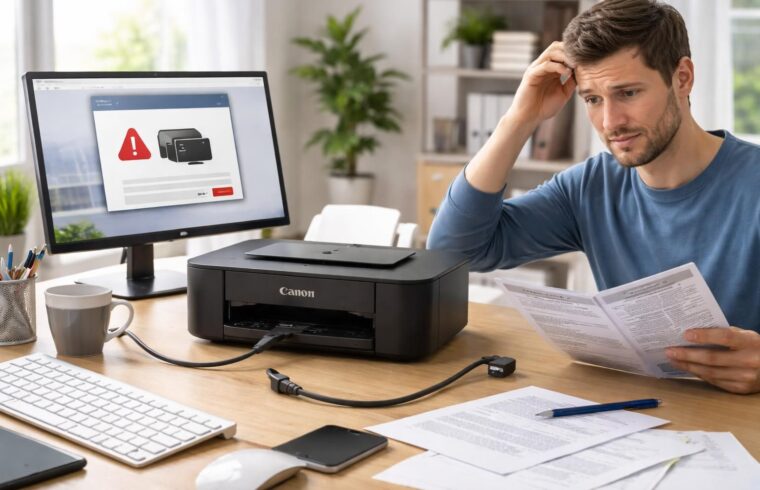
Malgré la mise en place de toutes les étapes, des problèmes peuvent apparaître lors de la connexion de l’imprimante Canon au réseau Wi-Fi. Il est crucial de savoir comment les résoudre afin d’assurer une utilisation efficace.
Un problème courant est l’incapacité de détection du réseau Wi-Fi. Cela peut être dû à la distance entre l’imprimante et le routeur, qui devrait être suffisamment proche pour capter le signal. Un redémarrage de l’imprimante ainsi que du routeur peut souvent corriger des bogues temporaires. Parfois, le fait d’éloigner l’imprimante d’autres dispositifs générant des interférences, tels que les box ou les micro-ondes, permet également d’améliorer la détection.
Des erreurs de mot de passe sont souvent rencontrées; si un message d’erreur apparaît lors de la saisie, les utilisateurs doivent vérifier que le mot de passe est exact, en corrigeant toute erreur de frappe. En cas de besoin, réinitialiser le mot de passe via l’interface du routeur peut également être utile.
Exemples d’erreurs et solutions courantes
Le processus de connexion d’une imprimante Canon peut s’accompagner de nombreux codes d’erreur, chacun ayant ses propres solutions. Voici quelques erreurs courantes ainsi que leurs solutions :
- Erreur 6000 : Problème lié à un obstacle dans le mécanisme d’impression.
- Erreur U052 : Indique un problème avec la cartouche d’impression, souvent lié à une incompatibilité.
- Erreur B200 : Problèmes de communication avec la tête d’impression, souvent résolu par une réinitialisation de l’imprimante.
En outre, pour toute difficulté rencontrée, la consultation régulière du site d’assistance de Canon ou du manuel d’utilisation s’avère pertinente pour approfondir la compréhension des solutions envisagées.