
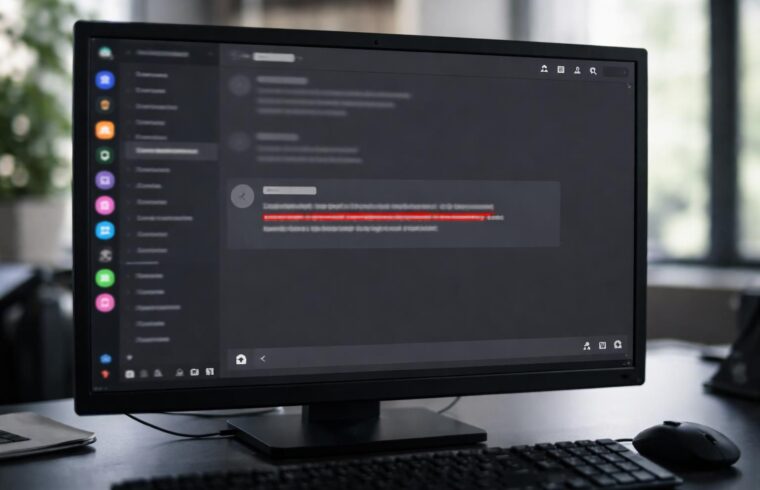
Lorsque l’on communique sur Discord, l’importance de la mise en forme ne doit pas être sous-estimée. Que ce soit dans un cadre professionnel ou dans un environnement de loisirs, la présentation du texte peut apporter une clarté et un impact significatifs. Dans cet article, nous explorons comment barrer un texte sur cette plateforme, une fonctionnalité souvent utilisée pour souligner des erreurs ou ajouter une touche ludique à la conversation. Que vous soyez un utilisateur sur ordinateur ou mobile, les outils de formatage de Discord sont simples d’accès et efficaces. Nous aborderons les méthodes à votre disposition, les particularités de chaque plateforme, ainsi que des astuces pour optimiser vos communications dans cet espace de chat en ligne.
Pourquoi barrer un texte sur Discord ?
Utiliser le texte barré sur Discord peut sembler anodin, mais cette fonction joue un rôle essentiel dans la communication en ligne. Barrer du texte peut indiquer différents messages aux interlocuteurs. Par exemple, cela peut signaler une information obsolète ou une erreur, tout en laissant le contenu visible pour la compréhension du contexte. Dans des environnements collaboratifs, cette fonction est précieuse pour les équipes qui souhaitent réitérer des points modifiés sans perdre l’historique de la conversation.
En outre, barrer un texte confère également un aspect ludique à la communication. Les utilisateurs peuvent l’utiliser pour des blagues ou pour souligner des déclarations exagérées. Cette option permet ainsi de renforcer la connexion entre les membres d’un groupe en ajoutant une touche personnelle à leurs interactions. Par ailleurs, dans une étude menée autour des comportements des utilisateurs de Discord, il a été constaté que les messages formatés retiennent mieux l’attention et engagent davantage les utilisateurs.
Ce formatage s’inscrit dans une tendance plus large du markdown, permettant d’embellir les messages. Cette méthode de présentation active participe à rendre la conversation plus dynamique et accessible. Au fur et à mesure que la culture des échanges en ligne évolue, il est essentiel pour les utilisateurs d’adopter ces outils pour affiner leur communication. En somme, barrer du texte peut non seulement prévenir les malentendus, mais aussi améliorer l’expérience de chat en direct en rendant les échanges plus engageants.
Comment barrer un texte sur Discord : options de formatage sur ordinateur
Pouvoir barrer un texte sur Discord est à la portée de tous, mais il est essentiel de connaître les étapes précises pour exploiter cette fonctionnalité. Deux méthodes principales sont disponibles pour les utilisateurs d’ordinateur, que ce soit sur Windows ou Mac.
Méthode 1 : Utilisation des options intégrées
La première méthode consiste à profiter des options de formatage disponibles directement sur la plateforme. Suivez les étapes ci-dessous :
- Lancez l’application Discord ou accédez à la version web.
- Entrez dans le chat ou la chaîne où vous souhaitez causer.
- Saisissez le texte que vous voulez barrer et sélectionnez-le.
- Une icône en forme de « S » avec une ligne au milieu apparaîtra. Cliquez dessus.
En un instant, le texte sélectionné apparaîtra avec un effet barré, facilitant ainsi votre communication avec une mise en forme claire.
Méthode 2 : Utilisation du formatage Markdown
La deuxième méthode implique l’utilisation d’une syntaxe connue sous le nom de markdown. Il s’agit d’une méthode de formatage de texte très appréciée sur de nombreuses plateformes de communication. Pour barrer un texte en utilisant cette méthode, il vous suffit de suivre ces étapes :
- Tapez deux caractères tilde (~) avant et après le texte que vous souhaitez barrer. Par exemple, pour barrer le mot « exemple », vous devrez entrer : ~~exemple~~.
- Une fois envoyé, le texte s’affichera barré.
Cette méthode fonctionne parfaitement sur l’ordinateur, offrant une flexibilité et un accès rapide à la mise en forme du texte tout en conservant un style de communication fluide.
Mettre en forme du texte barré sur mobile
Pour ceux qui utilisent Discord sur appareil mobile, la mise en forme, y compris le texte barré, reste tout aussi accessible. Les utilisateurs de smartphones sous Android ou iOS doivent s’adapter aux spécificités de l’application mobile.
Formatage via Markdown
Sur mobile, l’utilisation de la syntaxe markdown est la seule méthode disponible. Les étapes sont similaires à celles discutées plus tôt :
- Ouvrez l’application Discord.
- Accédez à la chaîne ou au chat où vous souhaitez rédiger votre message.
- Saisissez votre texte en entourant le contenu que vous voulez barrer avec deux tildes (~).
Une fois ces caractères ajoutés, le texte sera barré lorsque vous enverrez votre message. Cela fonctionne de la même manière que sur la version desktop, assurant une cohérence dans l’expérience utilisateur.
Limitations à prendre en compte
Il est important de noter que la fonctionnalité de barrer du texte n’est pas disponible dans certains contextes, comme les blocs de code, où le formatage est désactivé pour une meilleure lisibilité du code. Cette restriction est à prendre en compte pour éviter des erreurs de communication. Au total, la mise en forme sur mobile se révèle fonctionnelle, bien que toutes les options de bureau ne soient pas nécessairement accessibles.
Combinaison des styles de formatage sur Discord
L’un des points forts de Discord est la possibilité de combiner différents styles de formatage pour enrichir la présentation de vos messages. En pratique, cela signifie que vous pouvez associer le texte barré avec d’autres effets tels que le gras ou l’italique, ce qui permet d’attirer encore plus l’attention sur certains éléments de vos échanges.
Comment combiner les styles
Pour associer différents styles, vous devez respecter une syntaxe précise. Par exemple, pour obtenir un texte à la fois barré et en gras, vous ajouterez trois astérisques (*) avant et après le mot barré comme ceci : *~~exemple~~*. Cela garantit que le mot apparaisse à la fois avec un effet barré et en gras, maximisant ainsi son impact visuel.
Une autre combinaison, telle que le texte en italique et barré, peut être obtenue en utilisant la syntaxe suivante : ~~*exemple*~~. Ces combinaisons offrent une grande flexibilité au moment de la rédaction, permettant aux utilisateurs de personnaliser leurs messages comme bon leur semble.
Astuces pour optimiser le formatage de vos messages sur Discord
Pour enrichir vos communications sur Discord, l’intégration de quelques astuces Discord peut s’avérer bénéfique. Voici quelques conseils pratiques pour utiliser de manière optimale la mise en forme :
- Gardez votre message clair : Le but du formatage est d’améliorer la lisibilité. Evitez de surcharger vos messages de styles différents.
- Utilisez le texte barré pour corriger : Lorsque vous signalez qu’une information est obsolète, n’hésitez pas à utiliser le texte barré tout en ajoutant des informations mises à jour à proximité.
- Expérimentez avec les styles : N’hésitez pas à essayer différentes combinaisons de styles pour voir ce qui fonctionne le mieux dans votre contexte. Cela peut rendre vos messages plus attrayants et engageants.
En mettant ces conseils en pratique, vous optimiserez vos interactions avec vos coéquipiers ou amis sur Discord, rendant la communication plus efficace et agréable.
Ressources supplémentaires pour aller plus loin
Pour une maîtrise complète de la mise en forme sur Discord, il peut être utile de consulter des ressources externes. De nombreux tutoriels et guides en ligne expliquent en détail le formatage disponible sur la plateforme. Les forums communautaires peuvent également fournir des exemples d’utilisations diverses et de meilleures pratiques. En vous connectant avec d’autres utilisateurs, vous pouvez échanger des conseils sur les différents styles de présentation dans vos conversations, enrichissant ainsi votre expérience.
Les utilisateurs expérimentés sont souvent de bonnes sources d’information, n’hésitez pas à poser des questions sur des forums comme Reddit, ou même dans les serveurs Discord dédiés aux développeurs et à la technologie. Il existe aussi des vidéos disponibles sur des plateformes comme YouTube qui explorent les outils de mise en forme sur Discord et montrent des usages créatifs de cette fonctionnalité.
Conclusion
Bien que la section ait été conçue pour fournir un guide détaillé sur la manière de barrer du texte sur Discord, il est crucial d’intégrer ces outils dans vos pratiques quotidiennes. Au fur et à mesure que vous vous familiariserez avec ces méthodes, vous constaterez à quel point un formatage judicieusement utilisé peut faciliter la communication et renforcer l’engagement au sein de vos groupes de discussion.