Dans un monde technologique en constante évolution, la présence d’assistants vocaux comme Alexa a révolutionné notre quotidien. Pourtant, leur fonctionnement optimal dépend largement d’une connexion wifi solide et fiable. En effet, une multitude d’utilisateurs se heurtent à des problèmes de connexion lorsque vient le moment de changer leur réseau. Le bon fonctionnement d’Alexa repose sur des configurations précises qui, lorsqu’elles sont mal effectuées, entraînent frustrations et désagréments. Ce guide a pour but de passer en revue les erreurs les plus courantes à éviter lors de la mise à jour des paramètres wifi d’Alexa, tout en fournissant des solutions concrètes pour garantir une connectivité sans faille.
Pourquoi une connexion WiFi stable est essentielle pour Alexa
Avant de plonger dans les erreurs à éviter, il est crucial de comprendre l’importance d’une connexion wifi stable pour Alexa. En effet, tout appareil connecté dépend d’un signal fiables et puissant. Avec l’essor des appareils intelligents dans nos foyers, les exigences en matière de bande passante ont considérablement augmenté. Des études montrent que même un simple retard dans la réponse d’Alexa peut nuire à l’expérience utilisateur. Pour cela, il est fondamental d’assurer que votre réseau domestique soit optimisé pour ces appareils.
Lors d’un changement de wifi, plusieurs facteurs peuvent affecter la performance d’Alexa, comme la distance entre votre appareil et le routeur, ou encore les interférences causées par d’autres appareils électroniques. Ces problèmes peuvent se traduire par des interruptions dans le service, des déconnexions fréquentes et une latence dans les commandes vocales, rendant l’interaction avec l’assistant frustrante pour l’utilisateur.
Impact des déconnexions
Les déconnexions fréquentes, quelle qu’en soit la raison, peuvent amener les utilisateurs à se demander si leur appareil est défectueux. Mais souvent, il s’agit d’une simple question de configuration. Les appareils comme l’Echo ou l’Echo Dot doivent être reliés à des réseaux dont le débit dépasse les 10 Mbps pour fonctionner efficacement. Dans la majorité des cas, un débit inférieur entraînera un ralentissement dans la réponse d’Alexa.
Il est donc primordial de diagnostiquer et de résoudre les problèmes de connexion dès qu’ils se présentent. Grâce à une configuration appropriée et à une mise à jour régulière du matériel, il est possible d’éviter la multitude de problèmes qui pourraient survenir.
Les erreurs communes lors de la connexion d’Alexa au WiFi
Tout changement de wifi nécessite des étapes précises. Dans ce cadre, plusieurs erreurs peuvent survenir. Voici les principales à retenir :
- Choix du mauvais réseau wifi: Il est essentiel de s’assurer que l’appareil Alexa est connecté au bon réseau domestique, surtout lors de changements ou de modifications de mot de passe.
- Mot de passe erroné: Il est fréquent que les utilisateurs fassent des erreurs en entrant le mot de passe de leur réseau, entraînant des erreurs de connexion. Il est conseillé de le vérifier attentivement.
- Distance excessive au routeur: La position de l’appareil par rapport au routeur peut affecter la qualité du signal. Veillez à ne pas dépasser 10 mètres entre l’Echo et le routeur.
- Obstacles physiques: Les murs épais et les objets métalliques peuvent interférer avec le signal wifi, réduisant fortement la qualité de la connexion.
- Incompatibilité avec les bandes de fréquence: Certains appareils Alexa fonctionnent mieux sur des bandes de 2,4 GHz plutôt que sur celles de 5 GHz, c’est pourquoi il est primordial de vérifier les spécificités techniques de l’appareil.
Etapes pour connecter Alexa à votre réseau WiFi
Pour éviter les pièges mentionnés précédemment, voici un guide pratique en plusieurs étapes pour connecter votre appareil Alexa à votre réseau wifi. Cette procédure peut être appliquée à tous les modèles, qu’il s’agisse de l’Echo, de l’Echo Dot ou de l’Echo Show.
Vérifications initiales
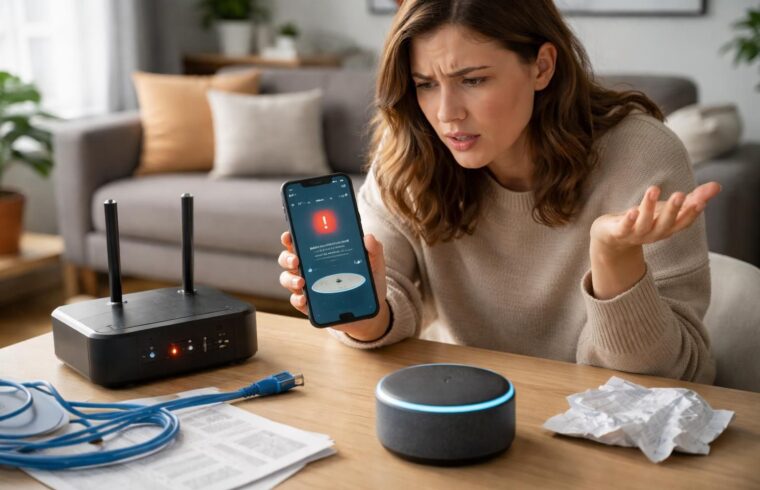
Avant de commencer, vous devez effectuer quelques vérifications initiales. Assurez-vous que votre appareil est allumé, chargé et que votre routeur fonctionne normalement. Les voyants lumineux de ces appareils indiquent souvent leur statut. En cas de clignotement rouge sur le routeur, cela nécessite une attention immédiate.
Mise en mode configuration
Ensuite, pour commencer à connecter Alexa, mettez l’appareil en mode de configuration. Pour cela, maintenez le bouton Action pendant environ six secondes, jusqu’à ce que l’anneau lumineux passe à l’orange. Cela signifie que l’appareil est prêt à être configuré.
Utilisation de l’application Alexa
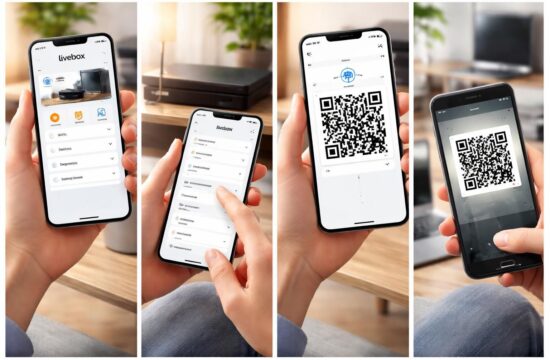
Ouvrez l’application Alexa sur votre smartphone ou tablette. Connectez-vous à votre compte Amazon, puis sélectionnez l’option pour ajouter un nouvel appareil. L’application détectera votre appareil et vous guidera à travers les étapes suivantes, comme la sélection du réseau wifi et la saisie de votre mot de passe. Il est crucial de vérifier l’exactitude du mot de passe; des erreurs dans la casse ou les caractères spéciaux peuvent entraîner des échecs de connexion.
Outils de diagnostic pour la connexion WiFi d’Alexa
Lorsque des problèmes de connexion surviennent, il est important d’avoir accès à des outils de diagnostic. Plusieurs ressources sont à votre disposition. L’application Alexa est en effet un excellent point de départ, car elle affiche souvent des informations pertinentes sur le statut de l’appareil et des erreurs éventuelles.
Les voyants lumineux (LED) sur votre appareil et votre routeur peuvent également fournir des informations essentielles. Il est nécessaire de se référer aux manuels des appareils pour comprendre la signification des couleurs et des clignotements. Un dernier outil serait l’application de votre routeur qui affiche des informations précises sur les appareils connectés et leur état. Ces diagnostics peuvent vous orienter vers la solution la plus adaptée à votre problème.
Solutions courantes aux problèmes de connexion Alexa
Afin de remédier aux problèmes de connexion wifi, plusieurs solutions peuvent être envisageables:
Vérification du réseau
Dans un premier temps, vérifiez que votre mot de passe wifi est correct. Une erreur fréquente est l’utilisation de caractères spéciaux non reconnus. Prendre un moment pour confirmer cela peut éviter de nombreuses frustrations.
Redémarrage des appareils
Souvent, le simple fait de redémarrer le routeur et l’appareil Alexa peut résoudre des problèmes temporaires. Cette méthode peut sembler basique, mais elle est parfois efficace pour rétablir une connexion.
Amélioration du signal WiFi
Pour les utilisateurs connaissant des signaux wifi faibles, il peut être utile de repositionner leur appareil ou d’éliminer les sources potentielles d’interférence, comme les appareils électroniques. Si le problème persiste, un répétiteur ou un extender pourrait être envisagé pour aider à élargir la portée du signal.
Vérification de la compatibilité
Enfin, il pourrait être nécessaire de se pencher sur la compatibilité entre les différents appareils et les protocoles de sécurité utilisés. Pour un fonctionnement optimal, Alexa devrait se connecter sur des bandes de fréquence compatibles. La mise à jour régulière de tous vos appareils peut aussi éviter des soucis de compatibilité sur le long terme.
Solutions avancées pour les problèmes de connexion Alexa
Dans les cas où les solutions de base n’ont pas résolu le problème, des mesures plus avancées peuvent être nécessaires:
Réinitialisation d’usine
Une réinitialisation d’usine de votre appareil peut aider à résoudre des problèmes qui persistent. Cette procédure effacera toutes les données et configurations antérieures. Veillez à sauvegarder toutes les données importantes avant de procéder à cette réinitialisation.
Contactez le support Amazon
Si le problème de connexion au wifi persiste, contacter le support client d’Amazon peut s’avérer être une option utile. Ils disposent des outils nécessaires pour vous aider à identifier les problèmes spécifiques liés à votre appareil. Préparez le numéro de série de votre appareil et une description détaillée des étapes déjà prises.
Vérification des réglages DNS
La configuration des paramètres DNS peut également affecter la connexion d’Alexa. Si vous rencontrez des problèmes persistants, il pourrait être intéressant de vérifier que votre routeur attribue correctement une adresse IP à votre appareil, en vous référant à la documentation du routeur ou en contactant votre fournisseur d’accès Internet.
Prévention des problèmes de connexion Alexa
Une fois que votre appareil Alexa est correctement configuré et connecté à votre réseau, il est judicieux de prendre certaines mesures préventives. Voici des conseils pratiques :
- Mises à jour régulières: Assurez-vous de mettre à jour le logiciel de votre appareil et celui de votre routeur, car des mises à jour incluent souvent des correctifs de sécurité et des améliorations de performance.
- Surveillance du signal: Gardez un œil sur la qualité du signal wifi. Si vous remarquez que le niveau de signal diminue considérablement, il est temps de réagir.
- Améliorer l’emplacement du routeur: Positionnez votre routeur à un endroit central dans votre maison, loin des murs épais et des appareils électroniques qui pourraient créer des interférences.
- Entretien du routeur: Redémarrez régulièrement votre routeur pour maintenir ses performances. Un redémarrage hebdomadaire peut prévenir de nombreuses déconnexions inattendues.
| Erreur | Solution |
|---|---|
| Mot de passe incorrect | Vérifiez la saisie et les caractères spéciaux |
| Déconnexion fréquente | Éloignez les appareils des sources d’interférences |
| Pas de réseau détecté | Assurez-vous que le routeur est allumé et fonctionne correctement |
| Connexion lente | Testez votre débit internet et le réseau sur d’autres dispositifs |