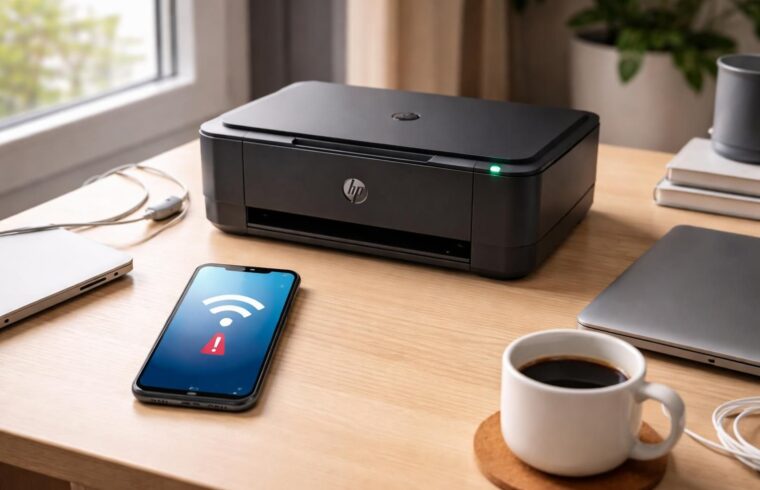
La connectivité des appareils est devenue un enjeu central dans notre quotidien. Alors que les technologies avancent, l’interconnexion entre un téléphone et une imprimante HP n’a jamais été aussi cruciale. Pourtant, de nombreux utilisateurs se heurtent à des obstacles imprévus, notamment lors de la tentative de détection de leur imprimante par leur smartphone. Divers facteurs peuvent provoquer cette inaccessibilité, renforçant le besoin d’une compréhension approfondie des mécanismes de connexion. Au gré de cet article, nous explorerons les problèmes courants qui entravent la détection, ainsi que des solutions pratiques permettant d’optimiser la configuration de votre matériel. Grâce à une approche analytique, nous examinerons ensemble des astuces pour garantir que vos appareils communiquent efficacement, assurant ainsi une impression sans accroc.
Problèmes de détection courants entre téléphone et imprimante
Lorsque vous connectez votre téléphone à votre imprimante HP, plusieurs problèmes peuvent survenir. Les raisons les plus courantes incluent des problèmes de réseau, des configurations erronées, ou même des incompatibilités. En tête de liste, des paramètres wifi inappropriés peuvent empêcher la connexion. Si votre imprimante est en ligne mais que votre téléphone ne parvient pas à la détecter, il peut y avoir un problème avec la segmentation de votre réseau. Par exemple, si votre imprimante est connectée à un réseau invité et que votre téléphone est sur le réseau principal, ils ne pourront pas communiquer.
Un autre aspect souvent négligé est l’impact des mises à jour logicielles. Des pilotes obsolètes de votre imprimante peuvent également être la cause de problèmes de détection. Tant pour iOS que pour Android, il est essentiel de veiller à ce que votre système d’exploitation et l’application d’impression soient à jour afin d’éviter des conflits de compatibilité. Les protocoles de découverte, comme AirPrint pour Apple et Mopria pour Android, jouent un rôle crucial dans le processus de détection. Si ces protocoles sont bloqués, par exemple par l’activation d’un filtre sur votre routeur, cela peut entraver la capacité de votre téléphone à détecter l’imprimante.
Les réglages du réseau : un élément clé de la détection
La configuration de votre réseau domestique peut avoir un impact significatif sur la détection de votre imprimante HP par votre téléphone. Il est fondamental que les deux appareils soient connectés au même réseau wifi. D’autre part, la segmentation de réseau, réalisée par certains routeurs modernes, peut empêcher la communication entre les différents appareils. Si l’imprimante est connectée à un segment de réseau différent, il est donc impossible pour le téléphone de la détecter.
Il est aussi possible que des fonctionnalités telles que l’« isolation AP » soient activées sur votre routeur. Cette option, conçue pour protéger un réseau en empêchant la communication entre appareils connectés, sera un obstacle à la détection. Pour valider si tel est notre cas, il suffira de consulter l’interface d’administration de votre routeur et d’ajuster les paramètres. Enfin, pour un fonctionnement optimal, n’hésitez pas à renommer votre réseau wifi pour faciliter l’identification de votre matériel lors de la configuration.
Configurer votre imprimante HP pour une connexion optimale
Pour assurer une connexion réussie entre votre téléphone et votre imprimante HP, il est essentiel de passer par plusieurs étapes de configuration. Tout d’abord, assurez-vous que les deux appareils sont opérationnels. Cela paraît évident, mais des appareils éteints ou en mode veille peuvent engendrer une détection manquée.
Afin de commencer, rendez-vous sur l’application HP Smart, disponible sur les plateformes Android et iOS. Cette application vous permettra de gérer la configuration de votre imprimante, de vérifier son état, et d’accéder aux fonctionnalités d’impression sans fil. Pendant l’installation, ne manquez pas de tester le mode de connexion sans fil en passant par le réseau wifi de votre domicile. Une fois l’imprimante détectée, suivez les instructions à l’écran pour finaliser l’installation.
Outils et Pré-requis
Avant de commencer la configuration, assurez-vous d’avoir en main les outils nécessaires :
- Application HP Smart : Assurez-vous de télécharger la dernière version depuis l’App Store ou Google Play.
- Connexion wifi : Confirmez que votre imprimante et votre téléphone sont sur le même réseau wifi pour éviter les déconnexions.
- Manuel d’utilisation : Gardez le guide de votre imprimante à portée de main pour vous aider dans les étapes spécifiques de configuration.
Éléments à vérifier en cas de problème de détection
Il existe de nombreux aspects à vérifier avant de se lancer dans une démarche de dépannage. En premier lieu, examinez la puissance du signal wifi : une connexion faible peut interférer avec la détection de l’imprimante. Il serait judicieux de rapprocher l’imprimante du routeur pour améliorer la qualité du signal. Vérifiez également que votre imprimante est configurée pour recevoir les requêtes d’impression. Dans certains cas, l’appareil peut être configuré pour rester en mode veille prolongée, ce qui le rendra invisible pour votre téléphone.
Il est également pertinent d’examiner les mises à jour de firmware de l’imprimante. De nombreux fabricants, notamment HP, publient régulièrement des correctifs ou des mises à jour pour améliorer la performance de leurs produits. Accédez à l’interface de gestion de l’imprimante en utilisant son adresse IP pour vérifier si des mises à jour sont disponibles. Ce détail peut faire toute la différence dans la réussite de votre connexion.
Solutions de dépannage pour les cas récurrents
Si votre téléphone ne parvient toujours pas à détecter votre imprimante HP, plusieurs solutions peuvent être envisagées :
- Redémarrage des équipements : redémarrez à la fois le téléphone et l’imprimante pour vider les caches et réinitialiser les connexions.
- Vérification de la connectivité : assurez-vous que votre téléphone est bien connecté au même wifi que l’imprimante. Pour ce faire, allez dans les paramètres wifi de votre appareil et sélectionnez le bon réseau.
- Réinitialisation de l’imprimante : si les problèmes persistent, une réinitialisation de l’imprimante à ses paramètres d’usine pourrait donner un nouveau souffle à la connexion.
Les avantages du Wi-Fi Direct pour l’impression mobile
Face aux difficultés de détection, le wifi Direct se présente comme une option intéressante. Cette technologie permet de créer une connexion directe entre l’imprimante et le téléphone sans avoir besoin de passer par un réseau wifi traditionnel. Le principal avantage réside dans la facilité de mise en œuvre, permettant aux utilisateurs d’imprimer rapidement sans configuration compliquée.
Pour utiliser le Wi-Fi Direct, activez cette fonction sur votre imprimante – elle se trouve souvent dans le menu des réglages. Ensuite, sur votre téléphone, accédez aux paramètres wifi et recherchez le réseau de l’imprimante. Une fois connecté, vous pourrez commencer à imprimer directement depuis votre smartphone. Ce mode de connexion constitue une bonne alternative pour éviter les complications liées aux réseaux domestiques, surtout dans des cas où d’autres périphériques sont connectés.
Comparaison des options de connexion
| Méthode de connexion | Avantages | Inconvénients |
|---|---|---|
| Réseau Wi-Fi traditionnel | Connexion stable, accessible à plusieurs appareils | Peut nécessiter une configuration réseau complexe |
| Wi-Fi Direct | Facilité de connexion immédiate | Limité à la portée directe |
Prochaines étapes et recommandations pour l’utilisateur
Pour éviter des désagréments lors de l’impression mobile, il est crucial de suivre certaines recommandations. Tout d’abord, gardez votre imprimante HP et votre téléphone à jour. Installer régulièrement les mises à jour de l’application HP Smart et maintenir le firmware de l’imprimante à jour garantira un fonctionnement optimal.
Ensuite, familiarisez-vous avec les options de votre routeur. Une bonne configuration peut faire toute la différence. Consultez la documentation de votre routeur pour limiter les paramètres d’isolation et favoriser l’intégration de votre imprimante dans le réseau. Le cas échéant, envisagez d’opter pour une adresse IP statique pour simplifier l’identification de votre imprimante par votre téléphone et éviter les conflits potentiels.
Pour approfondir vos connaissances sur les fonctionnalités de votre imprimante, n’hésitez pas à consulter des ressources supplémentaires, telles que cet article sur comment scanner un document avec une imprimante HP. En suivant ces recommandations et en prenant en main la configuration de votre matériel, vous serez en mesure d’optimiser vos impressions depuis votre smartphone.