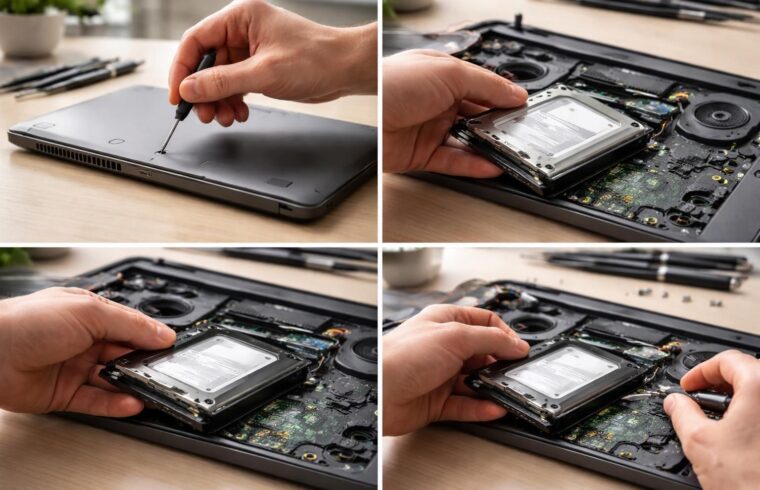
Changer le disque dur de votre PC portable peut sembler une tâche complexe, mais avec les bonnes étapes et un peu de préparation, cela devient une opération réalisable par la plupart des utilisateurs. Que ce soit pour améliorer les performances de votre machine ou pour remplacer un disque défectueux, il est essentiel de suivre un processus structuré. Dans le contexte actuel, où les utilisateurs cherchent souvent à optimiser leurs appareils pour répondre à des besoins croissants en matière de stockage et de vitesse, cet article présente un tutoriel détaillé qui vous guidera à travers le remplacement du disque dur de votre ordinateur portable. Vous découvrirez les différents formats de disques disponibles, les outils nécessaires, ainsi que des recommandations pour garantir une transition en douceur vers un SSD, gage d’une expérience utilisateur améliorée.
Pourquoi changer le disque dur de son PC portable ?
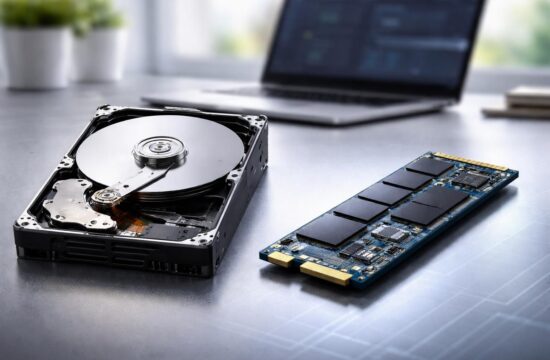
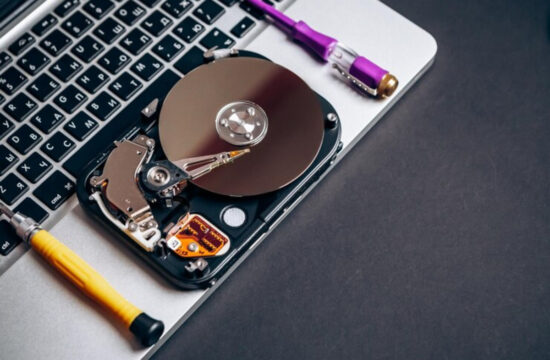
Les raisons pour changer le disque dur d’un PC portable sont variées. Les utilisateurs peuvent constater des lenteurs au démarrage, des temps de chargement allongés pour les applications, ou même des messages d’erreur signalant des problèmes avec le disque dur existant. Les disques durs mécaniques (HDD) sont souvent responsables de ces désagréments, d’où la tendance à les remplacer par des disques SSD (Solid State Drives). Ces derniers, grâce à leur conception, offrent des vitesses de lecture et d’écriture significativement élevées, ce qui contribue à améliorer les performances globales du système.
En outre, le remplacement de disque peut également se justifier par l’augmentation de la capacité de stockage. Avec l’évolution des programmes et des contenus multimédias, les utilisateurs ont besoin de davantage d’espace pour stocker leurs fichiers. Dans ce cadre, un SSD de plus grande capacité peut s’avérer bénéfique. Enfin, les avancées technologiques permettent de réaliser cette opération sans avoir à réinstaller le système d’exploitation grâce à des logiciels de clonage adaptés.
Les différents formats de disques à considérer
Avant de procéder au changement, il est crucial de connaître les différents formats de disques qui peuvent être installés dans un PC portable. Les trois principaux types de SSD disponibles sur le marché sont le format 2.5 pouces, le mSata et le M.2.
Le format 2.5 pouces
Le format 2.5 pouces est le modèle standard pour les disques durs mécaniques dans la plupart des ordinateurs portables. Lorsque vous remplacez un disque dur classique par un SSD dans ce format, la transition est généralement simple. Il suffit de dévisser et de retirer l’ancien disque, puis d’insérer le nouveau en s’assurant de bien le fixer avec les vis appropriées.
Le format M.2
Le format M.2 est plus compact et est souvent utilisé dans des ordinateurs portables modernes et plus fins. Il se présente sous la forme d’une carte et se connecte directement à la carte mère. Les SSD M.2 offrent des performances supérieures grâce à l’interface NVMe, qui permet des vitesses d’accès nettement plus rapides. Ce type de disque est souvent trouvé dans des configurations à double disque dur.
Le format mSata
Le format mSata est un peu moins courant, mais il est tout de même important à connaître. Comme le M.2, il s’agit d’une carte que l’on insère dans un slot spécifique sur la carte mère. Ce format est approché par le M.2, mais il est généralement plus ancien et n’offre pas les mêmes vitesses. L’orientation vers un choix adéquat dépendra des spécificités de l’ordinateur en question.
Pour déterminer le format qui convient le mieux à votre PC portable, il est conseillé d’utiliser des outils comme Speccy qui fournissent un récapitulatif précis des composants de votre machine, ou de consulter la documentation technique de votre appareil.
Préparation avant le remplacement du disque dur
Avant d’engager le processus de démontage de l’ordinateur, il est essentiel de se préparer correctement. Cela commence par rassembler tous les outils nécessaires, comme un jeu de tournevis de précision adapté. Il est également prudent d’avoir un environnement de travail propre et dégagé, car des pièces détachées pourraient facilement être égarées.
Une autre étape cruciale consiste à réaliser une sauvegarde des données. Avant de remplacer le disque, il est impératif de transférer toutes les informations importantes sur un support externe ou un autre service de stockage en ligne. Cela garantit que les données ne seront pas perdues lors du formatage du disque. De plus, la plupart des utilisateurs peuvent envisager de cloner leur disque dur à l’aide de logiciels spécifiques, permettant ainsi de conserver leurs installations et fichiers sans avoir besoin de refaire une installation complète de l’OS.
Étapes simples pour remplacer le disque dur d’un PC portable
La procédure de remplacement d’un disque dur peut varier en fonction du modèle d’ordinateur, mais voici un tutoriel facile que vous pouvez suivre. Ces étapes sont généralement applicables à la plupart des ordinateurs portables :
- Éteignez votre PC portable et débranchez tous les câbles, y compris ceux de l’alimentation.
- Retirez le capot arrière en dévissant les vis. Conservez-les dans un endroit sûr.
- Une fois le capot retiré, localisez le disque dur à remplacer. Repérez les vis qui le maintiennent en place et dévissez-les.
- Déconnectez le disque dur en retirant le connecteur SATA.
- Remplacez l’ancien disque par le nouveau SSD en suivant le schéma inverse de démontage.
- Vérifiez que tout est correctement remis en place, puis refermez le capot.
- Allumez votre ordinateur et assurez-vous que le nouveau disque dur est détecté par le système d’exploitation.
Vérifications et configurations après le remplacement
Une fois le remplacement effectué, il est nécessaire de procéder à quelques vérifications. D’abord, l’ordinateur doit pouvoir détecter le nouveau disque dur. Si ce n’est pas le cas, des vérifications supplémentaires s’imposent, notamment le récapitulatif des connexions et l’intégrité des composants installés.
Si le disque est bien reconnu, vous pourrez alors démarrer l’installation du système d’exploitation sur votre SSD. C’est aussi l’occasion de vérifier si le BIOS a bien pris en compte le nouveau disque, ce qui peut impliquer d’entrer dans les paramètres du BIOS et de vérifier les options de démarrage.
Il est aussi conseillé d’utiliser des logiciels de gestion de disque pour optimiser l’installation, vérifier éventuellement le formatage, et s’assurer que tout fonctionne comme prévu. Les utilisateurs peuvent également explorer des outils de tuning qui permettent de maximiser les performances du nouveau SSD.
Problèmes potentiels et solutions
Au cours de cette opération, plusieurs problèmes peuvent survenir. Les plus fréquents concernent la compatibilité. Comme mentionné précédemment, chaque modèle d’ordinateur portable a ses spécificités relatives au disque dur. Ainsi, la documentation du fabricant doit toujours être consultée. Si le nouveau disque dur n’est pas reconnu, cela peut aussi être dû à une mauvaise connexion, à un mauvais format ou à des paramètres du BIOS non adaptés.
- Problème : Le disque n’est pas détecté.
- Solutions : Vérifiez les connexions, réinitialisez le BIOS, consultez la compatibilité avec votre modèle.
- Problème : L’ordinateur redémarre en boucle.
- Solutions : Assurez-vous que le disque est correctement configuré dans le BIOS, vérifiez la présence de fichiers système.
- Problème : Performance lente après installation.
- Solutions : Vérifiez la fragmentation du disque, utilisez des outils de tuning.
Conclusion sur le remplacement du disque dur
Changer le disque dur d’un PC portable est une opération qui, bien qu’initialement intimidante, peut être réalisée avec succès grâce à une bonne préparation et à un suivi des étapes clés. En remplaçant un HDD par un SSD, les utilisateurs pourront profiter de meilleures performances et d’un espace de stockage accru. En cas de doutes, il est toujours possible de se référer à des tutoriels spécialisés en ligne, comme ceux contenus dans Geek Eshop. En suivant ce guide, chaque utilisateur est désormais en mesure de mener à bien cette opération importante.