

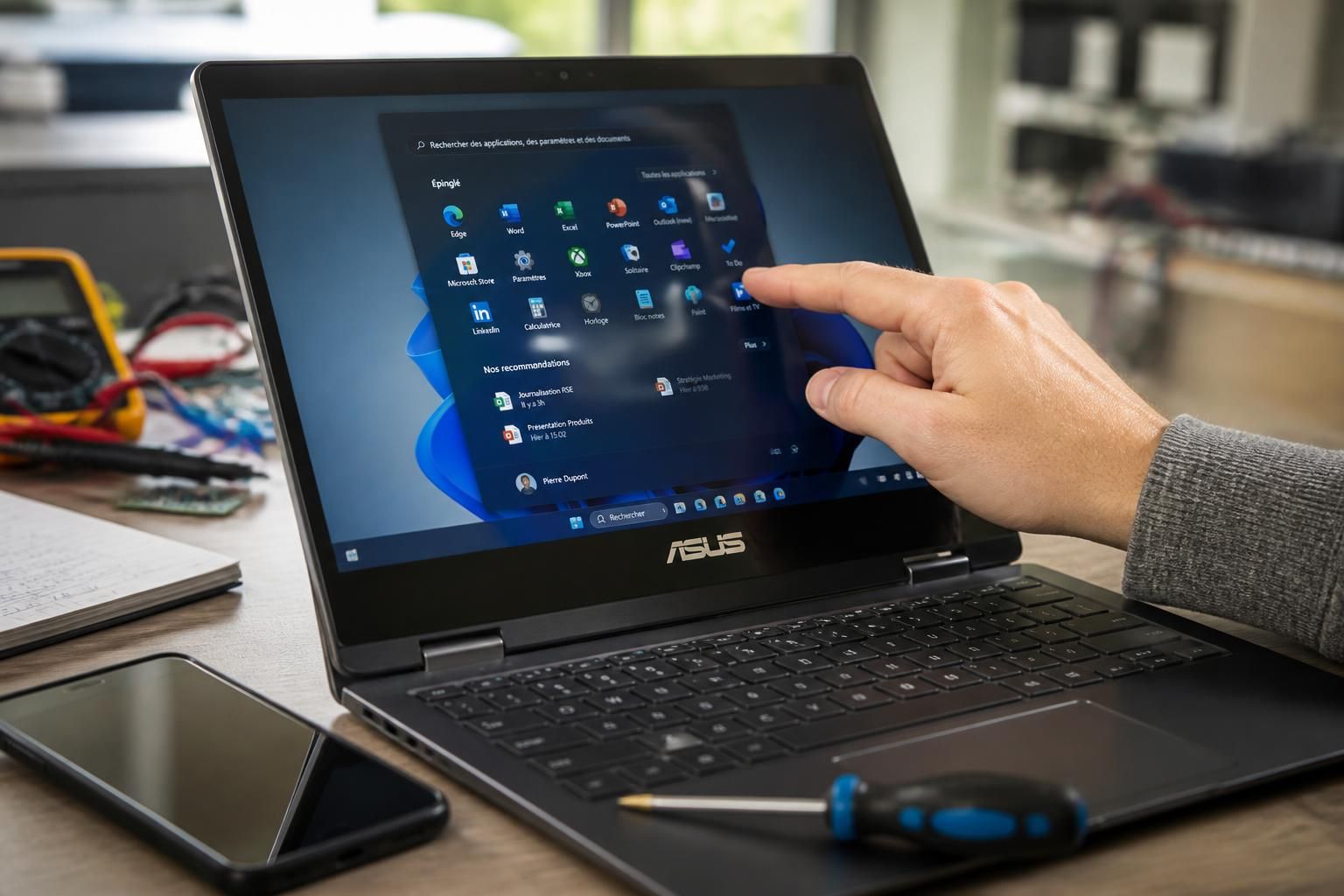
Les pannes d’écran tactile rencontrées sur les appareils Asus, qu’il s’agisse de tablettes, d’ordinateurs portables ou de smartphones, peuvent souvent causer des désagréments importants pour les utilisateurs. Identifier si la panne est d’origine logicielle ou matérielle est crucial avant de se lancer dans toute démarche de réparation. La distinction entre ces deux types de pannes peut non seulement maximiser l’efficacité du dépannage, mais aussi minimiser les coûts et le temps d’arrêt. Dans cet article, nous allons explorer les méthodes pour diagnostiquer ces pannes courantes, les outils disponibles ainsi que les étapes à suivre pour résoudre ces problèmes efficacement.
Les symptômes des pannes tactiles sur les appareils Asus
Avant d’entrer dans le vif du sujet, il est essentiel de connaître les différents symptômes qui peuvent indiquer une panne d’écran tactile. Parmi les problèmes les plus fréquents, on retrouve :
- Un écran tactile qui ne répond pas aux gestes et aux touches.
- Des zones spécifiques de l’écran qui ne captent pas les entrées tactiles.
- Des décalages entre les gestes effectués et les actions qui se déroulent à l’écran.
- Un écran qui semble figé ou complètement inactif.
Chacun de ces symptômes peut être causé par des facteurs différents, ce qui rend la stratégie de diagnostic essentielle. Par exemple, une absence totale de réponse pourrait indiquer un défaut matériel, tandis qu’un décalage dans la réponse pourrait suggérer un problème logiciel, tel qu’un conflit dans les pilotes.
Les différents types de pannes tactiles
Lorsqu’il s’agit de classer les pannes tactiles, on peut les diviser en deux grandes catégories :
- Pannes logicielles : Ces pannes peuvent être causées par des erreurs dans le système d’exploitation, des conflits de pilotes ou des applications défectueuses. Dans de nombreux cas, ces pannes peuvent être résolues sans intervention matérielle, par exemple en mettant à jour les pilotes ou en réinitialisant le système.
- Pannes matérielles : Cela inclut tout dommage physique à l’écran tactile ou au matériel interne de l’appareil. Les écrans fissurés, les composants défectueux, ou une connectique défaillante peuvent tous entraîner des pannes qui ne seront pas corrigées par des solutions logicielles.
Comment effectuer un diagnostic matériel sur un appareil Asus
Le diagnostic matériel est l’étape de vérification fondamentale pour identifier si la panne est d’origine matérielle. Asus propose plusieurs outils pour aider les utilisateurs à diagnostiquer rapidement les problèmes au sein de leur système.
Un outil aussi utile que le MyASUS Diagnostic Système permet de réaliser un test matériel complet. Avec seulement un clic, cet outil peut vérifier des composants critiques tels que :
| Composant vérifié | Type de panne possible |
|---|---|
| Écran tactile | Détérioré ou non fonctionnel |
| Connectique interne | Défaillance de connexion |
| Pilotes | Incompatibilité ou absence |
Pour exécuter un diagnostic, les utilisateurs peuvent suivre ces étapes :
- Ouvrir l’outil MyASUS à partir du menu des applications.
- Sélectionner l’option « Diagnostic Système ».
- Choisir « Vérification complète » pour un diagnostic matériel complet.
En fonction des résultats, les utilisateurs peuvent rapidement identifier si la panne est d’origine matérielle ou si d’autres solutions doivent être envisagées.
Les outils logiciels pour diagnostiquer les pannes tactiles
Pour les pannes logicielles, plusieurs outils peuvent également être utilisés pour diagnostiquer les problèmes potentiels. Les pilotes jouent un rôle essentiel dans le bon fonctionnement tactiles des appareils. Il est souvent bénéfique de vérifier si les pilotes de l’écran tactile sont à jour.
Un outil comme Windows Update fournit des mises à jour critiques qui peuvent corriger des bugs connus. Les utilisateurs d’appareils Asus peuvent accéder à ces mises à jour via :
- Ouvrir le menu « Paramètres ».
- Accéder à « Mise à jour et sécurité ».
- Cliquez sur « Vérifier les mises à jour ».
En cas de problèmes de pilotes, il peut être nécessaire de les désinstaller et de les réinstaller pour restaurer leur bon fonctionnement. Les utilisateurs peuvent également se référer à la page d’assistance d’Asus pour obtenir les derniers pilotes pour leurs modèles spécifiques.
Étapes de dépannage pour les pannes tactiles
Une fois le diagnostic effectué, plusieurs étapes peuvent être envisagées pour résoudre les pannes détectées. Voici une liste de démarches pratiques à suivre :
- Redémarrage de l’appareil : Un simple redémarrage peut résoudre de nombreux problèmes temporaires liés au système.
- Restauration du système : Si les pannes sont survenues après une mise à jour récente, la restauration à un point antérieur peut s’avérer efficace.
- Mise à jour des pilotes : Vérifiez que tous les pilotes liés à l’écran tactile sont à jour.
- Réinitialisation d’usine : En dernier recours, une réinitialisation d’usine peut être effectuée, mais veillez à sauvegarder toutes vos données importantes au préalable.
Ces étapes constituent une approche systématique du dépannage et peuvent souvent suffire à résoudre des pannes d’écran tactile sans nécessiter une intervention matérielle.
Quand contacter le service après-vente d’Asus ?
Il est parfois nécessaire de faire appel à un professionnel. Si, après avoir suivi toutes les étapes de diagnostic et de dépannage, le problème persiste, contacter le service après-vente d’Asus est recommandé. Il est important de documenter les symptômes rencontrés, les étapes que vous avez déjà suivies et les résultats obtenus lors des tests.
Les utilisateurs peuvent également trouver dans la section d’assistance en ligne d’Asus divers guides de diagnostic, qui peuvent inclure des solutions spécifiques à leur modèle. Ces ressources peuvent aider à orienter les utilisateurs sur les options de réparation disponibles.
Diagnostiquer un problème de tactile sur une tablette pourrait offrir des perspectives supplémentaires.
Conclusion sur le diagnostic des pannes tactiles
Identifier si une panne tactile sur un appareil Asus est logicielle ou matérielle est un élément clé pour garantir la continuité de son utilisation et de son efficacité. Grâce aux outils de diagnostic disponibles, aux méthodes de dépannage et aux ressources fournies par Asus, les utilisateurs peuvent aborder ce processus en toute confiance. N’oubliez pas que le temps investi dans le diagnostic précis des problèmes peut également conduire à des économies substantielles sur les réparations et les remplacements.
En fin de compte, être proactif dans l’identification et la résolution des pannes tactiles peut transformé l’expérience d’utilisation en offrant une meilleure compréhension des appareils que nous utilisons quotidiennement.