

Transformer un doc Pages en Word sans connexion Internet est possible, à condition de passer par l’application Pages installée localement sur un appareil Apple. La clé de la démarche tient en une distinction simple : l’export natif fonctionne hors ligne, les convertisseurs en ligne ne fonctionnent pas. Le reste dépend du type de document et de la complexité de sa mise en page.
Pourquoi l’export hors connexion dépend de l’application Pages, pas d’iCloud
Pages existe sous deux formes : une application native installée sur Mac, iPhone ou iPad, et une version web accessible via iCloud.com. Ces deux versions ne se comportent pas de la même façon dès lors que vous coupez la connexion.
La version web d’iCloud nécessite une connexion active pour fonctionner. Elle ne constitue donc pas une solution hors ligne. En revanche, l’application Pages installée sur un Mac, iPhone ou iPad peut exporter un document localement, sans aucune connexion réseau. La conversion s’effectue directement sur l’appareil.
Ce point est souvent source de confusion : beaucoup d’utilisateurs pensent que Pages est un service cloud par nature, alors qu’il s’agit d’abord d’une application locale.
Exporter un fichier Pages au format Word depuis Mac, iPhone ou iPad
La procédure d’export natif est identique sur les trois plateformes Apple, avec de légères variations d’interface.
Sur Mac, ouvrez votre document dans Pages, puis allez dans le menu Fichier, choisissez « Exporter vers » et sélectionnez « Word ». Une boîte de dialogue permet de choisir le niveau de compatibilité et de nommer le fichier. L’export génère un fichier au format .docx, lisible par toutes les versions récentes de Microsoft Word.
Sur iPhone et iPad, la démarche passe par le bouton « Partager » dans la barre d’outils, puis « Exporter et envoyer », et enfin « Word ». Le fichier peut être enregistré localement dans l’app Fichiers, sans passer par iCloud si vous le souhaitez.
Dans les deux cas, la conversion s’effectue sans connexion. Aucune donnée n’est envoyée vers un serveur externe.
Un détail technique qui change le résultat : documents texte ou mise en page
Pages distingue deux types de documents : les documents de traitement de texte et les documents en mise en page (page layout). Cette distinction a des conséquences concrètes sur l’export.
Les documents en mise en page utilisent des blocs de texte positionnés librement sur la page, un peu comme une mise en page de magazine. Ce type de document peut poser des problèmes à l’export vers Word, car le format DOCX ne gère pas les blocs flottants de la même façon. Certains formats d’export comme le texte brut ou le RTF ne sont pas disponibles pour ce type de document.
Si votre document Pages a été créé avec un modèle de mise en page (rapport, newsletter, affiche), attendez-vous à des ajustements après l’export. Un document de traitement de texte classique, sans colonnes complexes ni blocs positionnés, se convertit en général plus fidèlement.
Vérifier le fichier Word après l’export : une étape à ne pas ignorer
Même un export natif réussi ne garantit pas une mise en forme identique. Les problèmes les plus fréquents après conversion d’un fichier Pages en Word concernent :
- Les polices non disponibles sur Windows, qui sont remplacées automatiquement et peuvent décaler les sauts de ligne ou modifier l’espacement.
- Les sauts de page et les en-têtes ou pieds de page, dont le rendu peut varier selon la version de Word utilisée pour ouvrir le fichier.
- Les tableaux, zones de texte et images intégrées, qui peuvent se déplacer ou perdre leur formatage selon la complexité de la mise en page d’origine.
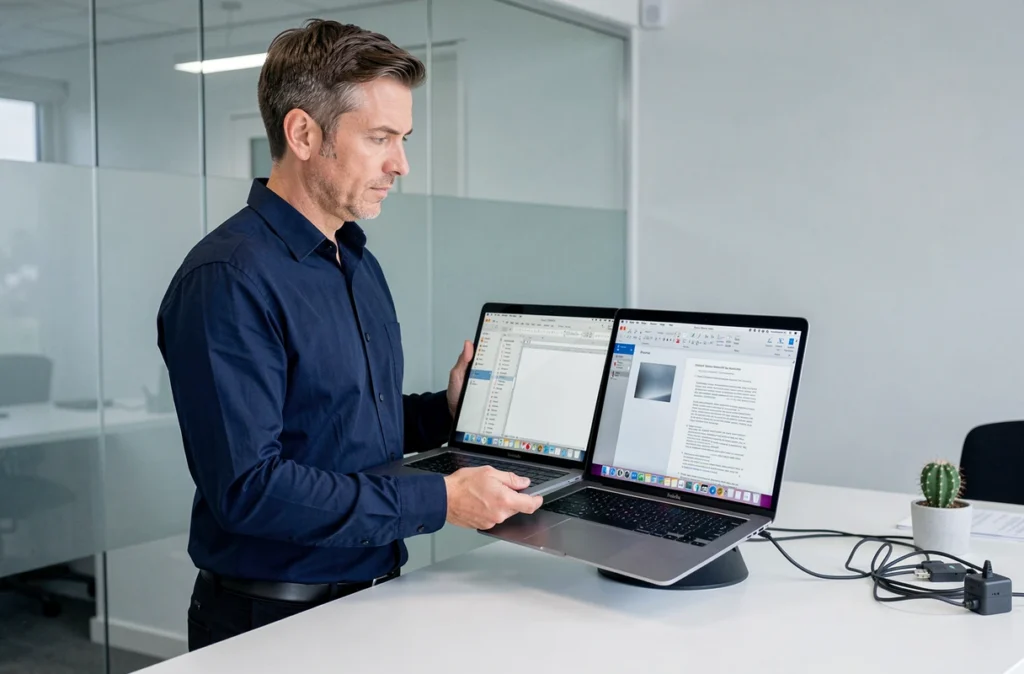
La bonne pratique consiste à rouvrir le fichier exporté dans Word (ou LibreOffice) avant de l’envoyer. Relire le DOCX dans Word avant envoi évite les mauvaises surprises. Si vous n’avez pas Word installé sur votre Mac, LibreOffice ou OpenOffice permettent d’ouvrir les fichiers .docx gratuitement et hors ligne.
Alternatives hors connexion quand Pages n’est pas disponible
Si vous travaillez sur un PC Windows et que vous avez reçu un fichier .pages, la situation est différente : Pages n’existe pas sur Windows. Quelques solutions permettent de s’en sortir sans connexion, mais elles sont moins directes.
LibreOffice Writer, dans ses versions récentes, peut ouvrir directement les fichiers .pages. Les résultats varient selon la complexité du document, mais pour un texte simple avec peu de mise en forme, la lecture est généralement correcte. Le fichier peut ensuite être enregistré au format .docx depuis LibreOffice.
Une autre méthode consiste à changer l’extension du fichier .pages en .zip, puis à décompresser l’archive. Un fichier .pages est techniquement une archive qui contient, entre autres, un aperçu PDF du document. Cet aperçu n’est pas éditable, mais permet au moins de lire le contenu. Cette approche ne donne pas de fichier Word éditable, elle sert uniquement à accéder au contenu en lecture.
Pour obtenir un fichier .docx éditable sur PC sans connexion, LibreOffice reste l’option la plus fiable.
Le cas du PDF comme format intermédiaire
Pages peut aussi exporter un document en PDF, hors connexion. Certains utilisateurs tentent ensuite de convertir ce PDF en Word via un outil tiers. Cette approche est à éviter si l’objectif est d’obtenir un document éditable propre.
Un PDF est un format de présentation figée. Sa reconversion en Word repose sur une interprétation de la mise en page par un logiciel, ce qui introduit des erreurs de formatage, des sauts de paragraphe incorrects et des problèmes de reconnaissance de caractères. Partir directement du fichier .pages pour exporter en .docx donne un résultat plus fiable que tout passage par PDF.
Le PDF reste utile si vous n’avez pas besoin que le destinataire modifie le document : la mise en forme est préservée visuellement, quel que soit l’appareil ou le système d’exploitation du lecteur.
La conversion d’un doc Pages en Word hors connexion est donc bien possible, avec l’application Pages sur Mac, iPhone ou iPad. La vérification du rendu dans Word après export reste une étape utile, notamment pour les documents avec une mise en forme complexe. Sur PC, LibreOffice offre une alternative sérieuse sans nécessiter de connexion ni d’abonnement.