
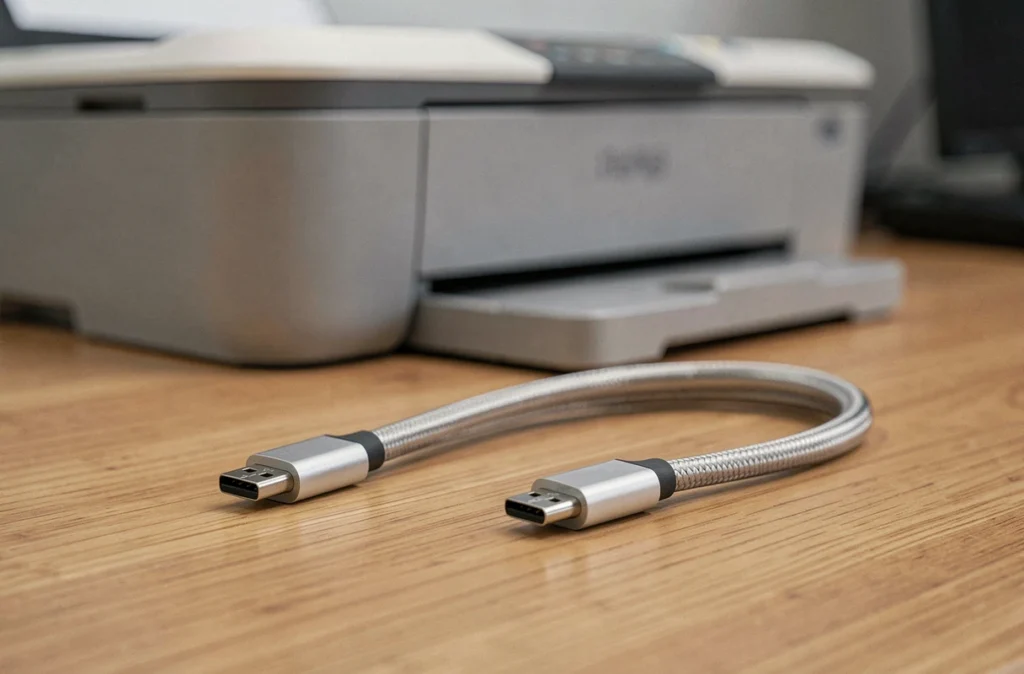
On branche un câble USB-C vers USB-B sur une imprimante laser achetée il y a six ans, on lance une impression, et rien ne se passe. Le pilote est installé, le câble est neuf, la prise s’enfiche correctement des deux côtés. Le problème ne vient ni de l’imprimante ni de l’ordinateur, mais de ce qui circule (ou pas) dans le câble.
Ce scénario revient de plus en plus souvent depuis que les PC portables récents ont abandonné le port USB-A au profit de l’USB-C. La question mérite donc un examen concret : un câble USB-B vers USB-C fonctionne-t-il réellement avec une imprimante ancienne génération ?
Câble USB-C vers USB-B pour imprimante : ce qui coince en pratique
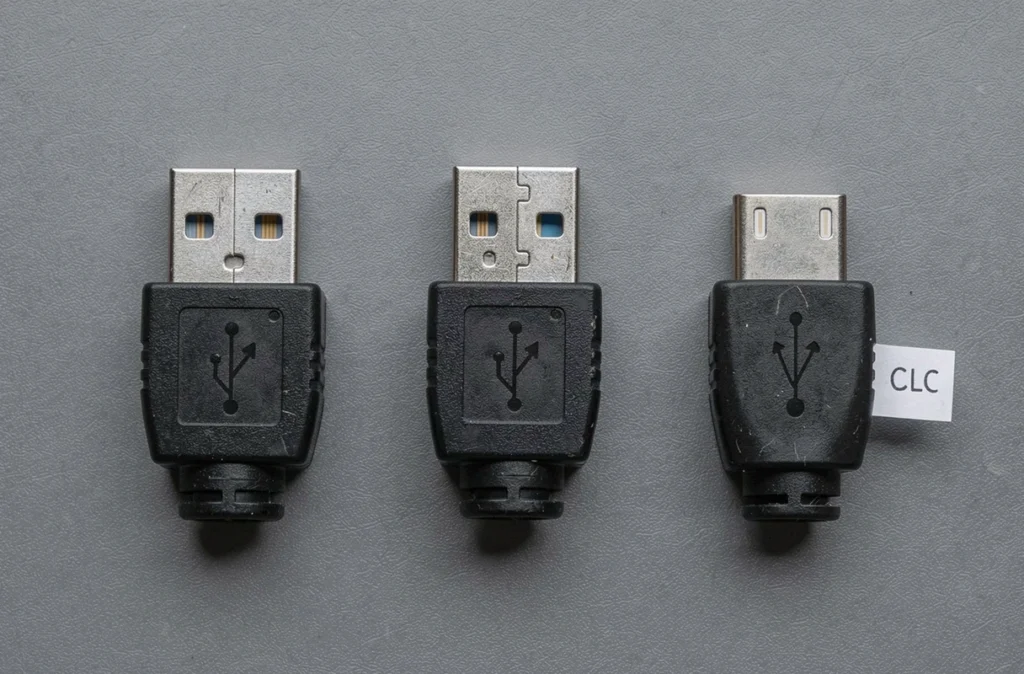
La compatibilité mécanique ne pose aucun souci. Le connecteur USB-B (carré, massif) entre dans le port de l’imprimante, le connecteur USB-C entre dans le port du PC. Sur le papier, la connexion est établie.
Le vrai filtre se situe au niveau du signal. Une imprimante ancienne génération communique en USB 2.0, parfois en USB 1.1. Le port USB-C de l’ordinateur, lui, est conçu pour gérer des protocoles bien plus récents. Pour que le dialogue s’établisse, il faut que le câble transporte correctement les données USB 2.0 et que le port USB-C du PC accepte de négocier à ce débit.
Or, tous les câbles USB-C ne transportent pas les signaux de données. Certains câbles vendus comme « USB-C » sont conçus uniquement pour la charge (USB Power Delivery) ou pour la vidéo. Ils ne câblent pas les broches nécessaires au transfert de données vers un périphérique comme une imprimante. Résultat : le câble s’enfiche, l’imprimante n’apparaît pas.

Câble USB-C vers USB-B certifié : les critères à vérifier avant achat
On ne peut pas se fier à l’emballage seul. Voici ce qu’il faut contrôler pour qu’un câble USB-C vers USB-B fonctionne avec une imprimante ancienne.
- Le câble doit être explicitement décrit comme « câble de données USB-C vers USB-B », pas simplement « câble USB-C ». Les termes « data » ou « printer cable » doivent figurer dans les spécifications.
- Il doit être conforme aux spécifications USB-IF (l’organisme qui certifie les câbles USB). Un câble certifié garantit le câblage correct des broches de données pour la communication USB 2.0.
- La longueur ne doit pas dépasser deux à trois mètres. Au-delà, les retours signalent une montée significative des problèmes de stabilité : déconnexions pendant l’impression, reconnexion fréquente, négociation au débit USB 1.1 au lieu d’USB 2.0.
- Éviter les câbles dits « low cost » sans marque identifiable. Depuis quelques années, les guides spécialisés convergent sur un constat : les câbles bon marché sont la première cause d’instabilité sur ce type de connexion.
Un câble USB-A vers USB-B classique, branché sur la même imprimante avec un adaptateur USB-C, reste stable là où un câble USB-C vers USB-B de mauvaise facture décroche. Ce n’est pas un défaut du standard, c’est un problème de fabrication.
Port USB-C de l’ordinateur : tous ne gèrent pas les périphériques USB classiques
Même avec le bon câble, il reste un paramètre qu’on oublie souvent : le port USB-C de l’ordinateur n’est pas forcément configuré pour piloter un périphérique USB 2.0 ancien.
Certains ports USB-C sur les PC portables récents sont dédiés à Thunderbolt ou à la charge. Ils acceptent les transferts de données rapides vers des périphériques modernes, mais la rétrocompatibilité avec un appareil USB 2.0 peut nécessiter une activation spécifique dans le BIOS (option souvent nommée « Legacy USB »).
Vérifier le type exact du port USB-C dans la fiche technique du PC est une étape souvent négligée. Un port marqué du logo Thunderbolt (éclair) fonctionne en général avec les périphériques anciens, mais un port USB-C dédié uniquement à la charge (marqué d’une petite batterie) ne transmettra pas de données.
Astuce terrain : tester avec un adaptateur USB-C femelle vers USB-A mâle
Si on dispose déjà d’un câble USB-A vers USB-B fonctionnel (celui livré avec l’imprimante à l’origine), on peut intercaler un petit adaptateur USB-C femelle vers USB-A mâle. Cette méthode permet d’isoler le problème : si l’imprimante fonctionne via l’adaptateur mais pas via un câble USB-C vers USB-B direct, c’est le câble qui est en cause, pas le port.
Les retours varient sur ce point, mais dans la majorité des cas, l’adaptateur avec le câble d’origine reste la solution la plus fiable pour connecter une imprimante ancienne à un PC récent.
Pilotes et système d’exploitation : le dernier maillon de la compatibilité USB imprimante
Le câble et le port ne suffisent pas si le pilote n’est pas à jour. Une imprimante ancienne génération a été livrée avec des pilotes conçus pour Windows 7 ou 8. Sur Windows 10 ou 11, ces pilotes fonctionnent souvent grâce à la rétrocompatibilité, mais pas toujours.
Windows intègre un mécanisme de détection automatique des périphériques USB. Quand on branche l’imprimante, le système tente d’installer un pilote générique. Si l’imprimante est trop ancienne ou trop spécifique, ce pilote générique ne couvre pas toutes les fonctions (impression recto-verso, scanner intégré, paramètres de qualité).
La démarche concrète :
- Brancher l’imprimante et attendre la détection automatique. Si elle apparaît dans les paramètres d’impression, tester une page.
- Si la détection échoue, aller sur le site du fabricant (HP, Canon, Epson, Brother) et chercher un pilote compatible avec la version exacte du système d’exploitation.
- Si aucun pilote récent n’existe, tester le mode de compatibilité Windows en installant le dernier pilote disponible « en tant qu’administrateur » avec le mode de compatibilité activé pour une version antérieure de Windows.
Sur macOS, la situation est souvent plus simple : Apple maintient une base de pilotes d’imprimantes assez large via les mises à jour système. Brancher et imprimer une page test suffit dans la plupart des cas pour valider la compatibilité complète.
USB-B vers USB-C pour imprimante ancienne : compatible, mais sous conditions
La réponse courte : oui, on peut connecter une imprimante ancienne génération à un port USB-C via un câble USB-B vers USB-C. La réponse complète : ça fonctionne uniquement si le câble est un vrai câble de données certifié, si le port USB-C du PC gère les périphériques USB classiques, et si le pilote est à jour.
Le réflexe le plus sûr reste de conserver le câble USB-A vers USB-B d’origine et d’utiliser un adaptateur USB-C. Moins élégant, mais nettement plus stable sur le terrain, surtout avec des imprimantes qui ont plus de cinq ans.