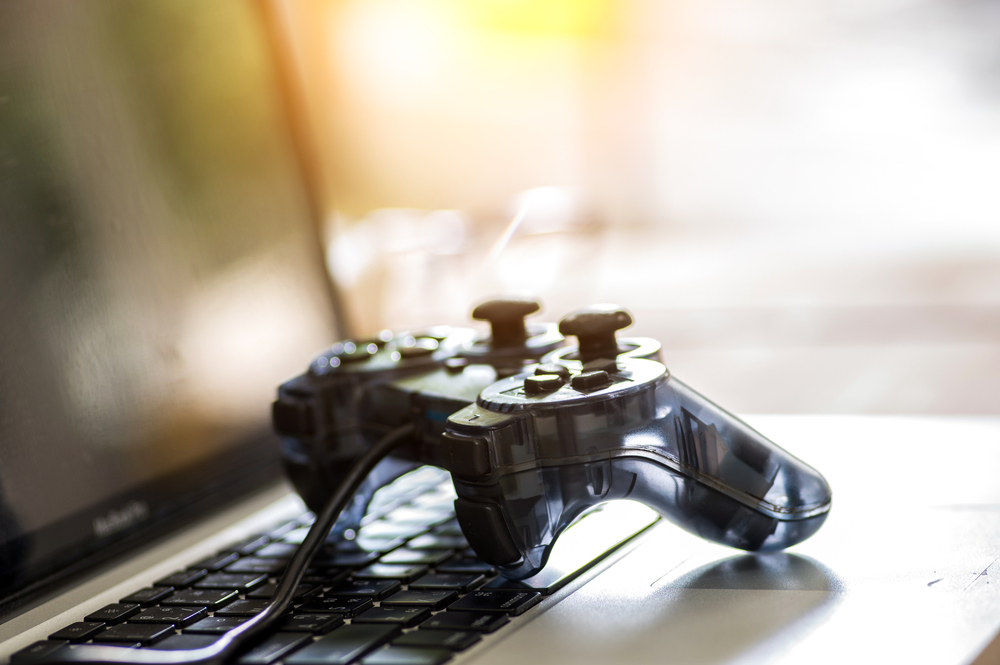

À l’heure où le gaming devient un mode de vie pour de nombreux passionnés, utiliser une manette PS4 sur PC s’avère une option prisée pour optimiser l’expérience de jeu. L’union de la technologie PlayStation avec la plateforme PC apporte une nouvelle dimension à l’univers vidéoludique. Que ce soit pour des jeux d’action, d’aventure ou de simulation, la possibilité d’allier la maniabilité d’une manette à la puissance d’un ordinateur offre un confort et une précision inégalés. Ce guide pratique détaillera les différentes méthodes pour établir une connexion PC avec votre manette, que ce soit via Bluetooth ou un câble USB, et fournira des conseils pour une configuration réussie.
Préparatifs indispensables avant la connexion de la manette PS4 au PC
Avant de plonger dans le vif du sujet et d’établir la connexion, il est crucial de réaliser quelques vérifications préliminaires. Ces préparatifs permettront d’éviter d’éventuels imprévus qui pourraient nuire à l’expérience de jeu. Il est particulièrement important de vérifier l’état du matériel ainsi que les pilotes installés sur votre ordinateur. Les utilisateurs doivent s’assurer que le driver de la manette est à jour et que l’adaptateur Bluetooth, si utilisé, fonctionne correctement.
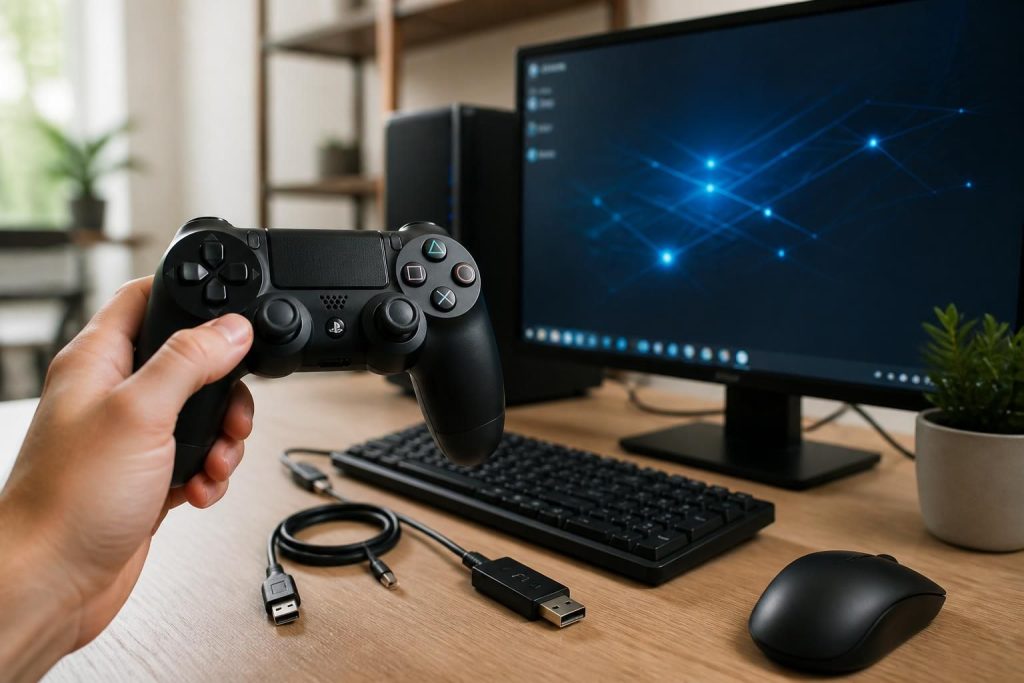
Tout d’abord, un état des lieux du matériel est nécessaire. Cela inclut de faire attention à la charge de la manette, au câble USB qui relie la manette au PC, ou encore à la présence d’un adaptateur Bluetooth compatible. Vérifiez que le port USB de l’ordinateur est fonctionnel et qu’il supporte les normes nécessaires pour garantir une connexion stable. Si des utilisateurs rencontre des problèmes avec le Bluetooth intégré de leur portable, opter pour un adaptateur USB de qualité pourrait être une meilleure alternative.
Vérifications matérielles
Il existe principalement deux méthodes de connexion : filaire et sans fil. La fiabilité de chacune dépendra de la configuration matérielle de l’utilisateur. Par exemple, pour certains ordinateurs portables, le Bluetooth peut être sujet à des interférences avec le réseau Wi-Fi. Dans ces cas, l’utilisation d’un câble USB sera conseillée, car cela garantit une connexion stable sans décalage ni interruption.
- Câble USB : Optez pour un câble micro-USB ou USB-C selon la version de votre manette.
- Adaptateur Bluetooth : Un adaptateur Bluetooth 4.0 ou supérieur est recommandé pour réduire les interférences.
- Port USB : Utilisez un port USB 3.0 pour bénéficier d’une faible latence.
- Station de charge : Pour une autonomie prolongée, l’utilisation d’une station de charge peut être avérée utile.
Ces vérifications permettent de s’assurer que tous les éléments fonctionnent correctement avant de tenter la connexion.
Connexions filaire et Bluetooth pour la manette PS4 sur Windows
Après avoir effectué les vérifications matérielles, le choix de la méthode de connexion est la prochaine étape cruciale. Généralement, les joueurs peuvent opter pour une connexion USB ou une connexion Bluetooth, selon leurs préférences et besoins. La méthode filaire est souvent plus fiable, surtout dans des environnements de jeu où chaque milliseconde compte.
Connexion par câble USB
Pour utiliser la manette PS4 en mode filaire, voici les étapes à suivre :
- Branchez votre manette PS4 à votre PC à l’aide d’un câble USB.
- Windows reconnaîtra généralement le périphérique et installera automatiquement les pilotes nécessaires.
- Vous pouvez tester la connexion en lançant un jeu compatible ou en utilisant un logiciel de test de manette.
Dans le cas où la manette n’est pas reconnue, il est recommandé de vérifier le gestionnaire de périphériques pour s’assurer que le bon pilote est installé.
Appariement Bluetooth
Pour la connexion sans fil, les étapes sont légèrement différentes. Activez d’abord le Bluetooth sur votre ordinateur, puis procédez comme suit :
- Maintenez les boutons Share et PS de la manette simultanément jusqu’à ce que la lumière clignote.
- Accédez aux paramètres Bluetooth sur votre PC, sélectionnez « Ajouter un appareil Bluetooth ».
- Choisissez votre manette PS4 dans la liste des appareils disponibles.
Notez que si des problèmes persistent, un adaptateur Bluetooth externe peut être nécessaire pour améliorer la stabilité.
Problèmes potentiels de connexion Bluetooth
Certaines interférences peuvent survenir lors de l’utilisation de Bluetooth, surtout si plusieurs autres appareils sans fil sont connectés. Voici quelques points à considérer :
- Vérifiez que le Bluetooth de votre PC est activé et en mode détectable.
- Assurez-vous qu’aucun autre appareil ne provoque des interférences.
- Si la connexion échoue, redémarrer le périphérique peut parfois résoudre le problème.
En suivant ces étapes, l’utilisateur peut choisir la méthode de connexion qui lui convient le mieux et préparer le terrain pour une expérience de jeu réussie.
Configurer la manette PS4 pour optimiser l’expérience de jeu
Une fois la manette connectée, il est parfois nécessaire de configurer les commandes dans les jeux pour garantir une utilisation fluide. Dans de nombreux cas, les jeux modernes reconnaissent nativement la manette PS4, mais il existe des étapes supplémentaires à suivre pour maximiser la personnalisation et le confort.
Utilisation de Steam pour la configuration
Steam propose une intégration native pour la manette PS4, ce qui simplifie grandement la configuration. Voici comment procéder :
- Ouvrez le client Steam et allez à l’onglet « Paramètres ».
- Sélectionnez « Contrôleur » puis « Paramètres généraux du contrôleur ».
- Cochez la case « Support de la manette PlayStation ».
- Fermez les paramètres et lancez le jeu souhaité.
Cette démarche garantit que Steam reconnaît la manette et permet d’ajuster les commandes selon les besoins du joueur.
Configuration des jeux non-Steam
Pour les jeux non-joués via Steam, il est souvent nécessaire d’utiliser des logiciels tiers tels que DS4Windows ou InputMapper. Voici les étapes de base pour configurer la manette avec DS4Windows :
- Téléchargez et installez DS4Windows.
- Lancez l’application et connectez votre manette PS4.
- Configurez les boutons selon vos préférences pour chaque jeu, en les mappant à des touches clavier si nécessaire.
Ces utilitaires permettent d’activer des fonctionnalités avancées telles que le retour de vibration ou le gyroscope, souvent absents dans les configurations de base.
Résoudre les problèmes courants de connexion avec la manette PS4
Il arrive parfois que des utilisateurs rencontrent des problèmes lors de la connexion de leur manette PS4 au PC. Plusieurs solutions peuvent être appliquées pour corriger ces désagréments.
Problèmes de détection de la manette
Si la manette n’est pas reconnue par l’ordinateur :
- Assurez-vous que le câble USB est en bon état et correctement branché, ou essayez un câble différent.
- Vérifiez si d’autres ports USB fonctionnent correctement, car l’un d’eux pourrait être défectueux.
- Il peut être nécessaire de mettre à jour les pilotes de votre manette via le site officiel de Sony.
Synchronisation Bluetooth
Pour les problèmes de synchronisation, il est conseillé de confirmer que la manette est toujours en mode appairage et que le Bluetooth de l’ordinateur est activé. De plus, désactiver d’anciens appareils connectés peut aider à éviter des problèmes de connexion.
Alternatives à la manette PS4 pour le jeu sur PC
Bien que la manette PS4 soit une option appréciée, il peut être utile d’explorer d’autres alternatives pour le jeu sur PC. Parfois, des préférences personnelles ou des fonctionnalités spécifiques peuvent orienter le choix vers d’autres manettes.
Manette Xbox One
La manette Xbox One est souvent considérée comme une excellente alternative grâce à sa compatibilité et son ergonomie. Sa reconnaissance par Windows est généralement plus fluide, rendant les sessions de jeu plus intuitives.
Manette Xbox Series X/S
Améliorée avec de nouvelles fonctionnalités, la manette Xbox Series X/S offre une expérience de jeu optimisée, notamment pour les jeux de compétition.
Logitech F310
Pour une option économique, la Logitech F310 fonctionne bien avec la plupart des jeux PC tout en étant accessible. Bien qu’elle ne possède pas les dernières avancées technologiques, son prix et sa compatibilité en font un choix à considérer.
Razer Wolverine
Les joueurs à la recherche de performances accrues peuvent trouver leur bonheur avec la Razer Wolverine, qui est conçue pour le jeu compétitif et offre des options de personnalisation avancées.
Contrôleurs de jeu personnalisés
Finalement, investir dans un contrôleur de jeu personnalisé peut s’avérer avantageux, permettant aux joueurs d’adapter leur instrument de jeu à leurs besoins. Des marques comme SCUF offrent des options personnalisables qui maximisent le confort et la performance.
| Manette | Avantages | Inconvénients |
|---|---|---|
| Manette PS4 | Confort, technologies avancées, grande compatibilité. | Configuration parfois complexe, dépendante de logiciels tiers. |
| Manette Xbox One | Compatibilité native, ergonomie éprouvée. | Pouvant manquer de certaines fonctionnalités de la manette PS4. |
| Logitech F310 | Prix abordable, facile à configurer. | Technologie limitée, moins de fonctionnalités avancées. |
| Razer Wolverine | Personnalisation élevée, performance optimisée. | Prix plus élevé, pas toujours accessibles aux joueurs occasionnels. |
| Contrôleurs personnalisés SCUF | Adaptabilité, performances sur-mesure. | Coût significatif, moins de revente possible. |