
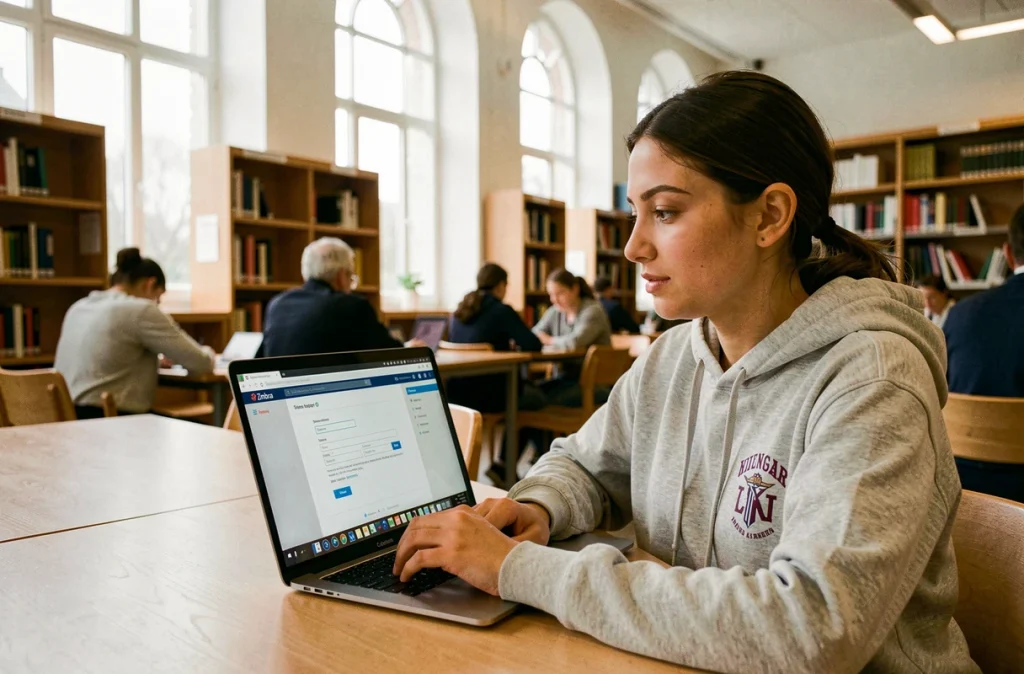
L’accès à la messagerie Zimbra de l’Université de Lille ne commence pas sur la page de connexion Zimbra elle-même. Le point d’entrée réel est l’authentification CAS, le service centralisé de l’université, et c’est là que la majorité des blocages surviennent lors d’une première connexion.
Authentification CAS et identifiants Zimbra Lille : le mécanisme à comprendre
Le portail Zimbra de l’Université de Lille repose sur une couche d’authentification CAS (Central Authentication Service) partagée avec l’ENT. Concrètement, quand vous accédez à l’interface webmail, vous êtes redirigé vers le serveur CAS avant toute ouverture de session Zimbra.
L’identifiant attendu n’est pas votre adresse mail complète. C’est votre identifiant institutionnel, celui attribué lors de l’activation de votre compte via le portail Sésame de l’université. Le mot de passe est celui que vous avez défini (ou redéfini) sur ce même portail.
Nous observons fréquemment une confusion : des utilisateurs tentent de saisir leur adresse [email protected] dans le champ login. Le formulaire CAS attend uniquement le login court. Cette erreur provoque un refus d’accès sans message explicite, ce qui laisse croire à un problème de mot de passe alors que le format de l’identifiant est simplement incorrect.
- Rendez-vous sur le portail Sésame de l’Université de Lille pour vérifier que votre compte est bien activé.
- Notez votre identifiant court (visible sur Sésame après activation), distinct de l’adresse mail.
- Utilisez le mot de passe défini lors de l’activation, pas un ancien mot de passe académique.
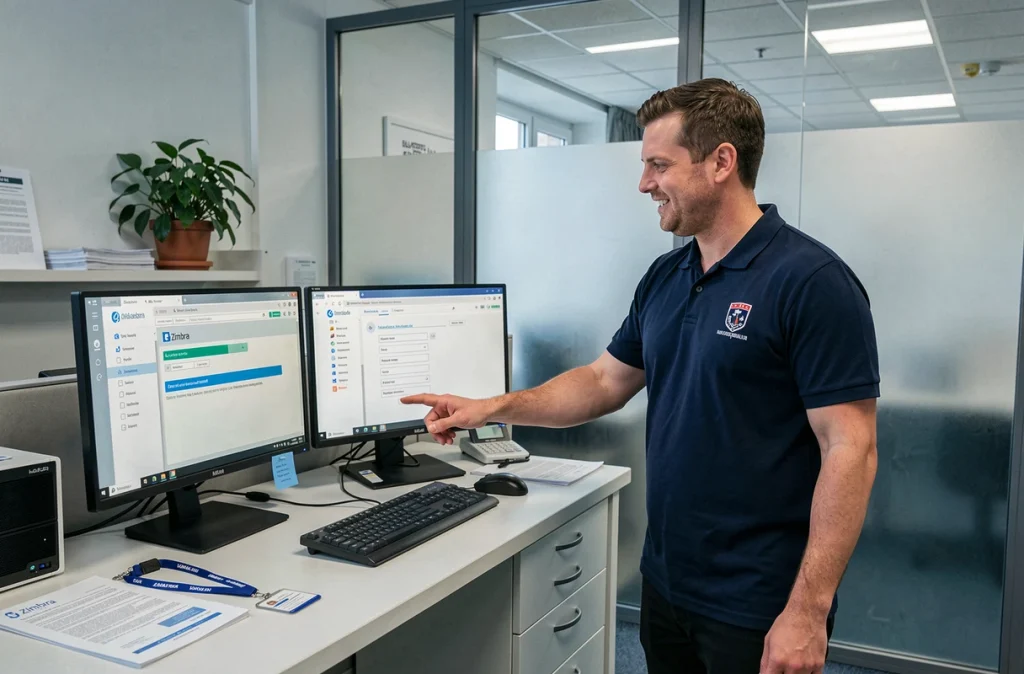
Paramètres IMAP et SMTP pour Zimbra Lille sur client mail
La connexion webmail fonctionne, mais configurer Zimbra sur un client mail (Thunderbird, Outlook, Apple Mail) ou sur mobile exige de renseigner manuellement les serveurs. C’est un point de friction récurrent, car les paramètres ne sont pas toujours documentés de manière cohérente.
Pour le serveur entrant, le protocole IMAP sur le port 993 avec chiffrement SSL/TLS est la configuration attendue. Le serveur sortant SMTP utilise le port 465 ou 587 selon le client. Certains clients mobiles négocient automatiquement en STARTTLS sur le port 587, d’autres exigent SSL/TLS sur le port 465.
Quel port SMTP choisir pour Zimbra Lille
Sur iOS (Apple Mail), le port 587 avec STARTTLS passe en général sans difficulté. Sur Android, selon le fabricant et la surcouche logicielle, le port 465 en SSL/TLS est souvent plus fiable car la négociation STARTTLS échoue silencieusement sur certaines versions.
Dans les deux cas, l’identifiant de connexion est l’adresse mail complète (et non le login court CAS). C’est l’inverse de la connexion webmail, et c’est précisément cette inversion qui piège les utilisateurs qui viennent de réussir leur première connexion web.
Mot de passe d’application et double authentification Zimbra
L’authentification à deux facteurs (2FA) se déploie progressivement sur les instances Zimbra universitaires. Lorsqu’elle est activée sur votre compte, un client mail externe ne peut plus utiliser votre mot de passe principal pour se connecter.
Il faut alors générer un mot de passe d’application dédié depuis l’interface Zimbra web. La procédure se trouve dans Préférences, puis Comptes, puis la section dédiée à l’authentification en deux étapes. Chaque mot de passe d’application est lié à un appareil ou un client spécifique.
Nous recommandons de nommer explicitement chaque mot de passe d’application (par exemple « Thunderbird portable » ou « iPhone Mail ») pour pouvoir révoquer le bon accès en cas de perte ou de changement d’appareil, sans toucher aux autres.
Configurer la 2FA sur Zimbra Lille
La configuration passe par une application de type TOTP sur votre smartphone (Google Authenticator, Authy, FreeOTP). Zimbra affiche un QR code à scanner. Le code généré par l’application est requis à chaque connexion webmail, en plus du mot de passe habituel.
Si vous ne voyez pas l’option dans vos préférences de compte, la fonctionnalité n’a pas encore été activée par l’administration de votre composante. Dans ce cas, le mot de passe classique suffit encore pour les clients mail externes.
Sécurité de session Zimbra sur poste partagé en environnement universitaire
Sur les postes en libre accès des bibliothèques universitaires ou des salles informatiques, la déconnexion ne suffit pas si le navigateur reste ouvert. Le cookie de session CAS persiste tant que le navigateur n’est pas complètement fermé (toutes les fenêtres, pas uniquement l’onglet Zimbra).
Vérifiez systématiquement que l’URL dans la barre d’adresse commence bien par https avant de saisir vos identifiants. Des pages de phishing imitant l’interface CAS de l’Université de Lille circulent périodiquement, ciblant les adresses mail étudiantes pour récupérer des accès ENT.
- Fermez toutes les fenêtres du navigateur après chaque session sur un poste partagé, pas seulement l’onglet de la messagerie.
- Ne cochez jamais « Rester connecté » sur un ordinateur qui n’est pas le vôtre.
- Vérifiez la présence du cadenas et du domaine exact de l’université dans la barre d’adresse avant toute saisie.
- Changez votre mot de passe via Sésame si vous soupçonnez une compromission, même partielle.
Webmail Zimbra Lille ou SOGo : quelle interface de messagerie utiliser
L’Université de Lille propose aussi l’accès via SOGo pour certains profils, notamment côté académie de Lille et rectorat (Eduline). Les deux interfaces coexistent mais ne partagent pas les mêmes serveurs ni les mêmes identifiants.
Zimbra est l’outil de messagerie de l’université, tandis que SOGo est rattaché aux services de l’académie. Un enseignant-chercheur peut disposer des deux comptes sans qu’ils soient liés. Ne tentez pas de vous connecter à SOGo avec vos identifiants Zimbra universitaires, et inversement.
Pour les personnels relevant à la fois de l’université et de l’académie, nous recommandons de configurer les deux comptes dans le même client mail avec des profils distincts, en veillant à bien séparer les serveurs IMAP et SMTP de chaque organisation.
Le piège le plus fréquent lors d’une première connexion à Zimbra Lille reste finalement le plus simple : utiliser le mauvais identifiant au mauvais endroit. Login court sur le CAS, adresse complète sur le client mail, mot de passe d’application si la 2FA est active. Garder cette distinction en tête évite la grande majorité des blocages.