
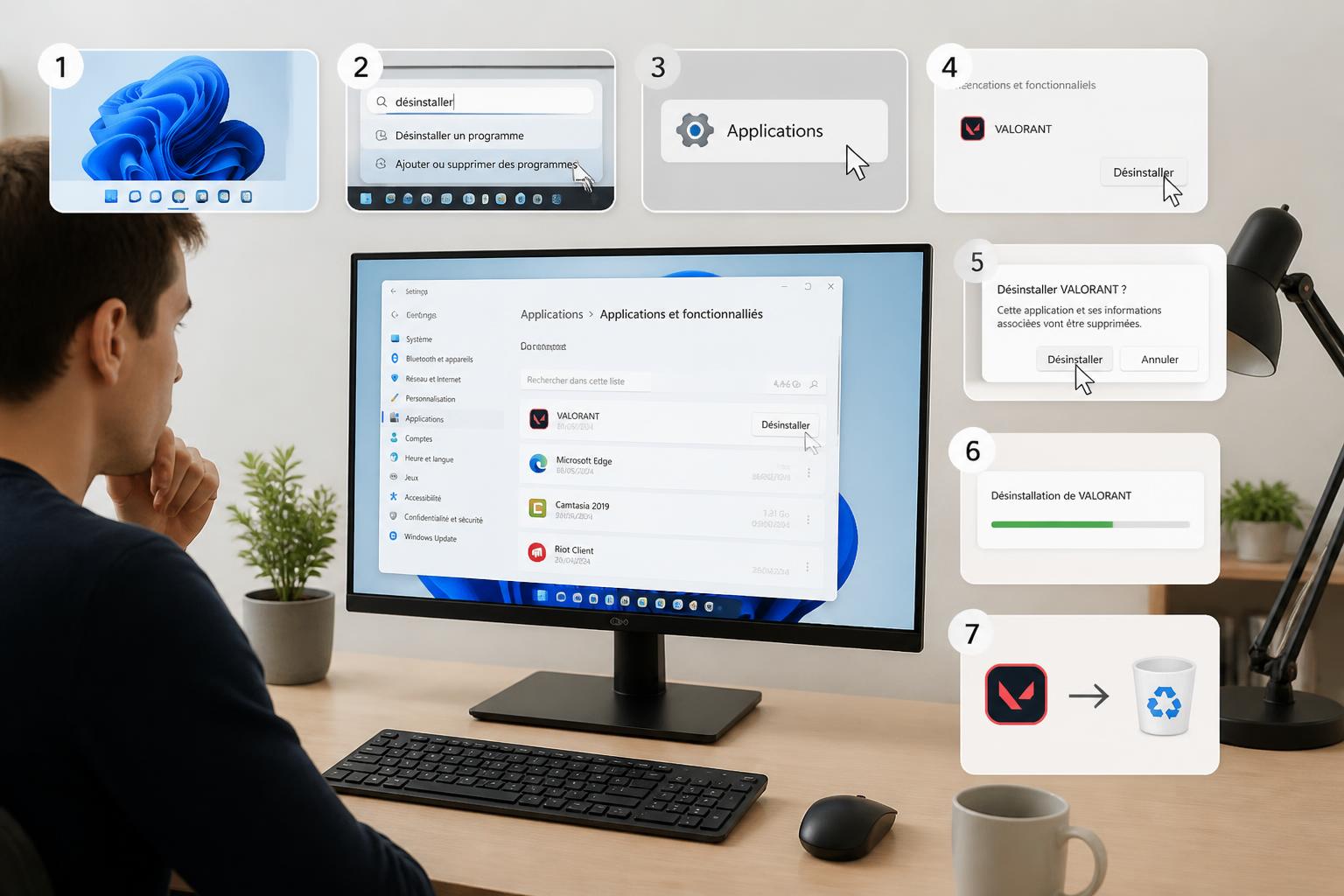
La popularité de Valorant, le jeu de tir de Riot Games, a conduit des millions de joueurs à s’y intéresser. Toutefois, il arrive que certains utilisateurs souhaitent se séparer de ce titre pour diverses raisons, telles que la libération d’espace de stockage ou des soucis de performance. La désinstallation complète de Valorant, qui inclut notamment le programme de sécurité *Riot Vanguard*, peut s’avérer complexe. Ce guide présente les étapes incontournables pour retirer Valorant de votre système en toute sécurité, tout en garantissant l’effacement de tous les fichiers associés, pour ainsi libérer de l’espace disque et optimiser la performance de votre PC.
Pourquoi désinstaller Valorant ?
Avant de commencer le processus de désinstallation, il est essentiel de comprendre les motivations qui peuvent inciter les utilisateurs à supprimer Valorant. Voici quelques raisons fréquemment évoquées :
- Libérer de l’espace disque : Valorant occupe un espace considérable, surtout avec les mises à jour fréquentes. Pour ceux qui disposent d’une capacité de stockage limitée, supprimer le jeu peut libérer un espace précieux.
- Amélioration des performances : Certains utilisateurs constatent que leur ordinateur fonctionne plus efficacement une fois Valorant désinstallé, notamment sur des configurations moins puissantes.
- Problèmes techniques : Des bugs ou des problèmes de lag peuvent rendre l’expérience de jeu décevante, poussant les joueurs à envisager une désinstallation pour résoudre ces difficultés.
- Changement de jeu : Avec une multitude de nouveaux titres émergents, certains utilisateurs préfèrent désinstaller Valorant pour faire place à de nouvelles aventures vidéoludiques.
- Préoccupations sur la sécurité : Le fonctionnement de Riot Vanguard, qui exerce un contrôle élevé sur le système, peut susciter des questions de sécurité pour certains utilisateurs.
Évaluer ces motifs avant de procéder à la désinstallation permet de s’assurer que celle-ci répond bien aux besoins spécifiques de chaque joueur. Ignorer certaines étapes peut conduire à des fichiers résiduels, affectant ainsi le système lors de futures réinstallations.
| Raison de désinstallation | Explication | Action recommandée |
|---|---|---|
| Libérer de l’espace disque | Valorant utilise beaucoup d’espace, surtout avec les mises à jour. | Désinstaller complètement le jeu. |
| Améliorer les performances | Des joueurs rapportent un meilleur fonctionnement du système après la désinstallation. | Évaluer les ressources système. |
| Problèmes techniques | Des erreurs ou des déconnexions peuvent survenir avec le jeu. | Suivre les étapes de désinstallation. |
| Changement de jeu | Nouveaux jeux peuvent captiver l’intérêt des joueurs. | Désinstaller pour faire place à un nouveau titre. |
| Préoccupations sur la sécurité | Vanguard peut soulever des questions de sécurité pour certains utilisateurs. | Désinstaller Vanguard en plus de Valorant. |
Méthode 1 : Désinstaller Valorant via le panneau de configuration de Windows
La méthode classique pour désinstaller Valorant est d’utiliser le panneau de configuration de Windows, qui centralise la gestion des programmes installés. Suivez les étapes ci-dessous :
- Accéder au panneau de configuration : Cliquez sur le bouton Démarrer, tapez « Panneau de configuration » dans la barre de recherche et appuyez sur Entrée.
- Accéder aux programmes : Dans le panneau de configuration, sélectionnez « Programmes », puis « Programmes et fonctionnalités ».
- Trouver Valorant : Dans la liste des programmes installés, localisez « Valorant » ou utilisez la barre de recherche.
- Désinstaller Valorant : Cliquez avec le bouton droit sur Valorant et choisissez l’option « Désinstaller ». Suivez ensuite les instructions à l’écran.
Il est fondamental de noter que la désinstallation de Valorant ne supprimera pas Riot Vanguard automatiquement. Cette étape doit être réalisée séparément pour garantir l’élimination complète du logiciel anti-triche.
Conseils pour une désinstallation réussie
Pour garantir un processus fluide, voici quelques suggestions :
- Utilisez la fonction de recherche pour accéder rapidement au panneau de configuration.
- Organisez les programmes par nom pour faciliter la recherche de Valorant.
- Vérifiez les dépendances de programmes avant de désinstaller pour éviter de retirer des éléments importants.
Méthode 2 : Utilisation de Riot Client pour désinstaller Valorant
Utiliser le client de Riot peut s’avérer plus simple pour désinstaller Valorant. Voici comment procéder :
- Ouvrir le client Riot : Double-cliquez sur l’icône du client sur votre bureau ou dans le menu Démarrer.
- Accéder à la bibliothèque des jeux : Recherchez votre liste de jeux où Valorant est affiché.
- Gestion de l’installation : Cliquez sur l’icône des paramètres (représentée par une roue dentée) située près de Valorant.
- Désinstaller le jeu : Sélectionnez « Désinstaller » et suivez les instructions à l’écran.
Cette méthode permet non seulement de retirer Valorant, mais aussi de gérer la collection de jeux de manière centralisée.
Avantages de la méthode via le client Riot
Utiliser le client de Riot pour désinstaller Valorant présente plusieurs avantages :
- Interface intuitive qui facilite l’accès rapide à vos jeux installés.
- Gestion centralisée des jeux avec possibilité de vérifier les mises à jour directement.
- Élimination simplifiée grâce à des instructions claires intégrées à l’application.
Vérification de la désinstallation
Après la désinstallation de Valorant et de Riot Vanguard, il est impératif de s’assurer que tous les éléments associés ont bien été supprimés. Voici comment procéder :
- Vérifier les dossiers associés : Accédez à l’explorateur de fichiers et allez dans le dossier C:Riot Games. Assurez-vous qu’il n’y a rien de relié à Valorant ou Vanguard.
- Consulter le dossier AppData : Appuyez sur Windows + R, tapez %appdata% et recherchez les dossiers liés à Valorant à supprimer.
- Surveiller l’espace disque : Vérifiez l’utilisation de votre disque dur pour confirmer que l’espace a bien été libéré après la désinstallation.
Cet ensemble de vérifications évite les problèmes potentiels lors de nouvelles installations de jeux et garantit une optimisation de l’espace disque.
| Action de vérification | Instructions | Résultat attendu |
|---|---|---|
| Dossier Riot Games | Accédez au répertoire et supprimez les fichiers éventuels | Aucun fichier restant |
| Dossier AppData | Recherchez et supprimez tous les dossiers liés | Système débarrassé de Valorant |
| Surveillance de l’espace disque | Vérifiez le stockage pour évaluer l’espace libéré | Plus d’espace disponible sur le disque |
Nettoyage des fichiers résiduels
Bien que Valorant et Riot Vanguard aient été désinstallés, des fichiers résiduels peuvent subsister. Voici quelques méthodes efficaces pour un nettoyage approfondi :
- Utiliser un logiciel de nettoyage : Des outils comme CCleaner permettent de détecter et de supprimer les fichiers non désirés.
- Suppression manuelle : Si aucun outil n’est disponible, il est possible de supprimer manuellement les fichiers liés à Valorant dans l’explorateur de fichiers.
- Vérification des entrées de registre : Il peut être nécessaire de nettoyer le registre pour éliminer les traces restantes. Cette étape doit être réalisée avec précaution.
Ces actions permettent de s’assurer qu’aucun fichier inutile n’impacte les performances du PC, garantissant ainsi une expérience optimisée pour d’éventuelles nouvelles installations de jeux.
Conseils pratiques pour désinstaller Valorant
Avant d’entreprendre la désinstallation de Valorant, il est conseillé de suivre quelques bonnes pratiques qui faciliteront le processus :
- Vérifiez la connexion Internet : Une connexion stable peut être utilisateur lors de la désinstallation via le client Riot, surtout s’il doit télécharger des mises à jour.
- Assurez-vous de sauvegarder les paramètres : Certains jeux enregistrent les paramètres sur le cloud, mais il est toujours bon de faire une sauvegarde de vos configurations.
- Redémarrez votre PC après désinstallation : Cela aide à effacer toute trace restante du jeu et à libérer les ressources système.
Prendre en compte ces conseils permet d’assurer une désinstallation efficace et sans heurts, minimisant ainsi les risques de problèmes à l’avenir.
Alternatives à Valorant
Pour ceux qui envisagent de découvrir de nouveaux jeux après avoir supprimé Valorant, plusieurs titres intéressants peuvent capter l’attention :
- Apex Legends : Un jeu de tir en équipe bien connu, offrant des mécanismes de jeu rapides et dynamiques.
- Call of Duty : Warzone : Un battleground qui a gagné une immense popularité grâce à ses graphismes impressionnants et à son gameplay immersif.
- Counter-Strike : Global Offensive : Un classique du genre, représentant une alternative solide avec une grande base de joueurs.
Échanger Valorant pour l’un de ces titres permet non seulement de renouveler l’expérience de jeu, mais aussi d’explorer de nouveaux univers et des types de jeu différents.