
Le transfert de données vers un iPhone 15 Pro repose sur trois méthodes distinctes, chacune adaptée à une situation précise : le démarrage rapide (iPhone à iPhone), la restauration depuis iCloud, et la sauvegarde via ordinateur. Avant de choisir, il est utile de comprendre ce que chaque méthode transfère réellement, et ce qu’elle exige de votre configuration actuelle.
Préparer le transfert de données iPhone 15 Pro
Quelle que soit la méthode retenue, trois conditions techniques s’appliquent à l’ancien comme au nouvel appareil. L’iOS doit être à jour sur les deux appareils – rendez-vous dans Réglages > Général > Mise à jour logicielle. Une connexion Wi-Fi stable est nécessaire pour éviter toute interruption. Enfin, assurez-vous que les deux iPhones sont suffisamment chargés ou branchés à une source d’alimentation pendant toute la durée du transfert.
Un point souvent négligé : si vous comptez utiliser la sauvegarde ordinateur pour conserver vos données Santé, Activité et Trousseau, la sauvegarde doit être chiffrée. Sans chiffrement activé dans Finder (Mac) ou iTunes (PC), ces données sensibles ne sont pas incluses dans la sauvegarde.
Démarrage rapide : le transfert iPhone à iPhone sans intermédiaire
Le démarrage rapide est la méthode la plus directe pour transférer toutes vos données d’un ancien iPhone vers un iPhone 15 Pro. Elle ne nécessite ni ordinateur ni compte iCloud actif avec suffisamment de stockage.
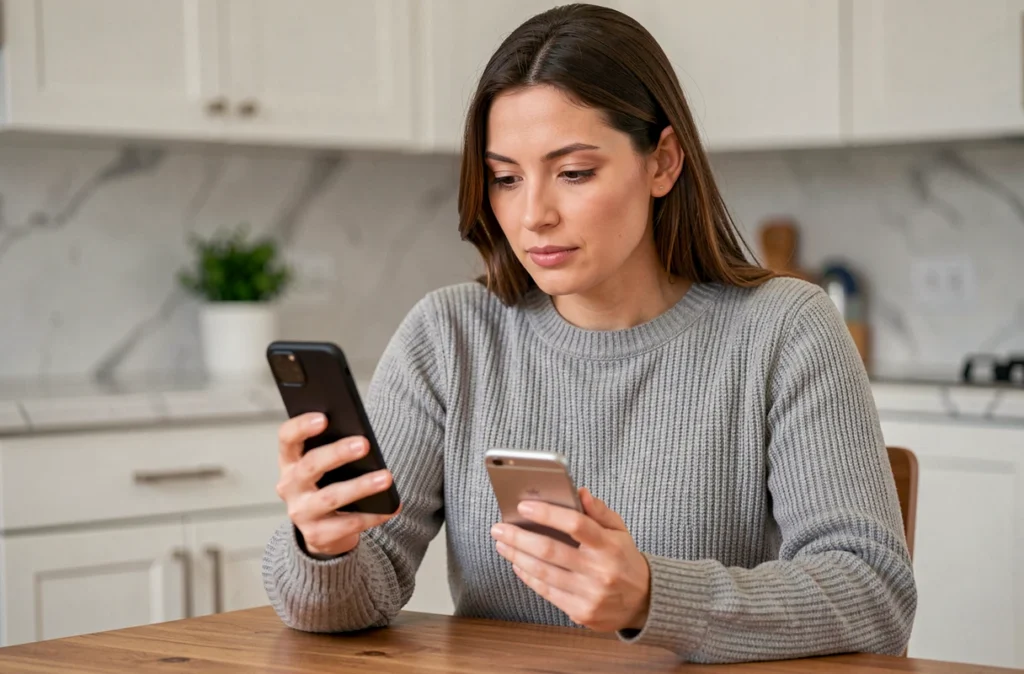
Le principe : placez votre ancien iPhone à côté du nouvel appareil, activez le Bluetooth et le Wi-Fi sur les deux, puis suivez les instructions affichées à l’écran. L’animation qui apparaît sur le nouvel iPhone se scanne avec l’ancien, ce qui déclenche la migration directe.
Un arbitrage pratique mérite d’être signalé : pendant le transfert direct, les deux appareils sont immobilisés jusqu’à la fin de l’opération. Si la durée du transfert pose un problème, la restauration depuis iCloud permet de commencer à utiliser l’iPhone 15 Pro pendant que les applications et contenus continuent d’arriver en arrière-plan. C’est un choix de confort, pas de fiabilité.
Transfert via iCloud : quand l’ancien iPhone n’est pas disponible
Cette méthode est adaptée aux situations où l’ancien appareil est inaccessible, vendu ou déjà réinitialisé. Elle passe par une sauvegarde iCloud préalable, puis une restauration lors de la configuration du nouvel iPhone.
Sur l’ancien iPhone : Réglages > votre prénom > iCloud > Sauvegarde iCloud, puis déclenchez une sauvegarde manuelle. Lors de la configuration du nouvel iPhone 15 Pro, choisissez « Restaurer depuis iCloud » et sélectionnez la sauvegarde correspondante.
Un point technique important : le manque d’espace iCloud ne bloque pas nécessairement la migration. Apple propose un stockage temporaire pour préparer le transfert vers un nouvel iPhone. Cette option se lance sur l’ancien appareil dans Réglages > Général > Transférer ou réinitialiser l’iPhone. La sauvegarde temporaire doit être restaurée dans le délai indiqué par Apple.
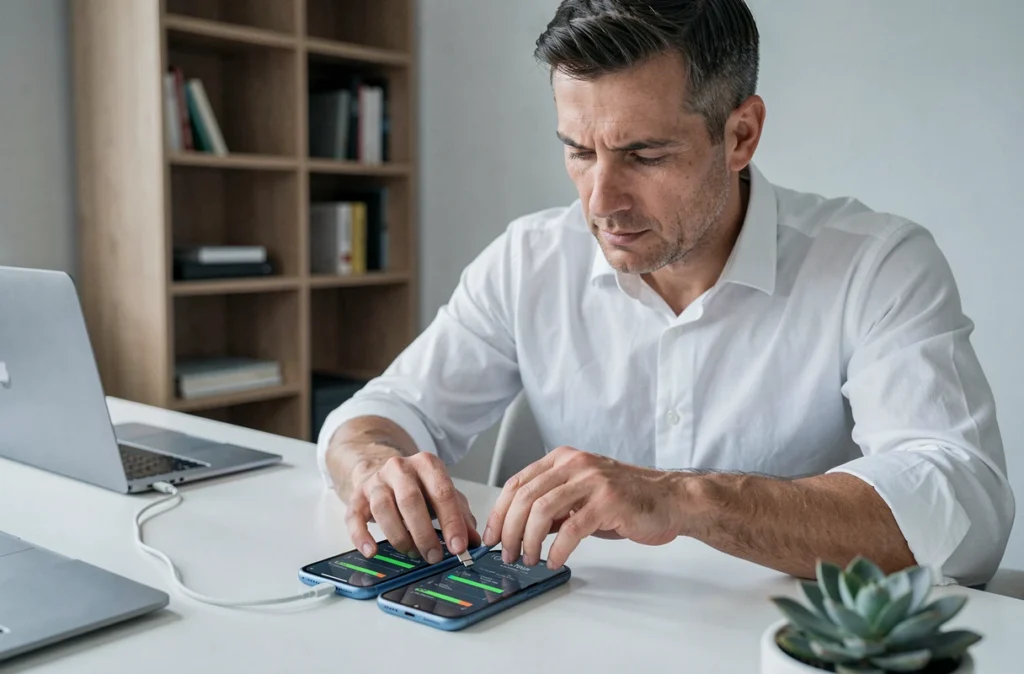
Sauvegarde sur Mac ou PC avec Finder et iTunes
Cette troisième méthode offre le contrôle le plus complet sur le contenu transféré. Elle est particulièrement utile pour les volumes importants de données locales ou lorsque l’accès Internet est limité.
Sur Mac (macOS Catalina ou ultérieur), branchez l’ancien iPhone, ouvrez Finder, sélectionnez l’appareil dans la barre latérale, puis cliquez sur « Sauvegarder maintenant ». Sur PC ou Mac plus ancien, iTunes remplit le même rôle. Pour inclure les données Santé et le Trousseau, cochez l’option « Chiffrer la sauvegarde locale » avant de lancer l’opération.
Pour restaurer sur l’iPhone 15 Pro, branchez-le lors de sa première configuration, ouvrez Finder ou iTunes, et sélectionnez « Restaurer à partir d’une sauvegarde ».
Ce qui se transfère vraiment : contacts, photos, messages
Les trois méthodes transfèrent les éléments suivants :
- Contacts, calendriers et notes : transférés intégralement, qu’ils soient stockés localement ou synchronisés via iCloud.
- Photos et vidéos : la photothèque complète est migrée. Si iCloud Photos est activé, les originaux restent accessibles depuis n’importe quel appareil connecté au même identifiant Apple.
- Messages SMS et iMessages : inclus dans toutes les méthodes. Les messages chiffrés de certaines applications tiers (WhatsApp, Signal) nécessitent une procédure de transfert spécifique à chaque application.
- Applications et leurs données : les apps sont réinstallées automatiquement depuis l’App Store. Leurs données locales sont restaurées, sauf pour les applications qui gèrent leur propre chiffrement.
eSIM et applications bancaires : deux cas particuliers
L’eSIM n’est pas incluse dans le transfert de données au sens strict. Si votre opérateur prend en charge le transfert rapide d’eSIM, le numéro peut être déplacé pendant ou après la configuration du nouvel iPhone. Dans ce cas, l’ancienne carte SIM est désactivée au moment où le forfait s’active sur l’iPhone 15 Pro. Il est recommandé de vérifier cette compatibilité auprès de votre opérateur avant de commencer le transfert, pour éviter une interruption de service.
Les applications bancaires et d’authentification posent un problème différent. Ces apps sont souvent liées à un appareil précis via un identifiant matériel. Après restauration sur l’iPhone 15 Pro, il faudra généralement se reconnecter manuellement et valider le nouvel appareil depuis l’espace client ou par SMS. Les applications d’authentification à deux facteurs (type Google Authenticator) ne transfèrent pas leurs codes automatiquement : exportez-les manuellement depuis l’ancienne application avant de réinitialiser l’ancien iPhone.
WhatsApp propose depuis quelques versions une fonction de transfert intégrée entre iPhones, accessible depuis les réglages de l’application elle-même. Cette procédure est distincte de la migration iOS et doit être effectuée séparément, idéalement avant de réinitialiser l’ancien appareil.
Une fois le transfert terminé, vérifiez que l’identifiant Apple est bien connecté sur le nouvel iPhone et que la synchronisation iCloud est active – c’est ce qui garantit que les futures sauvegardes reprennent automatiquement.