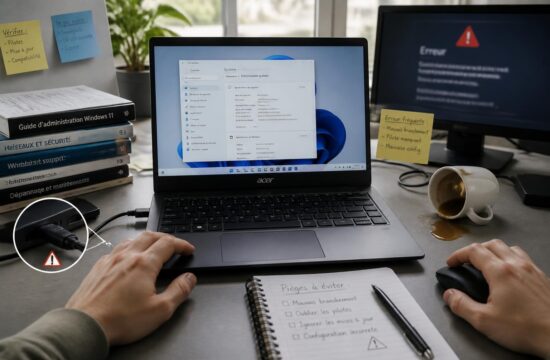
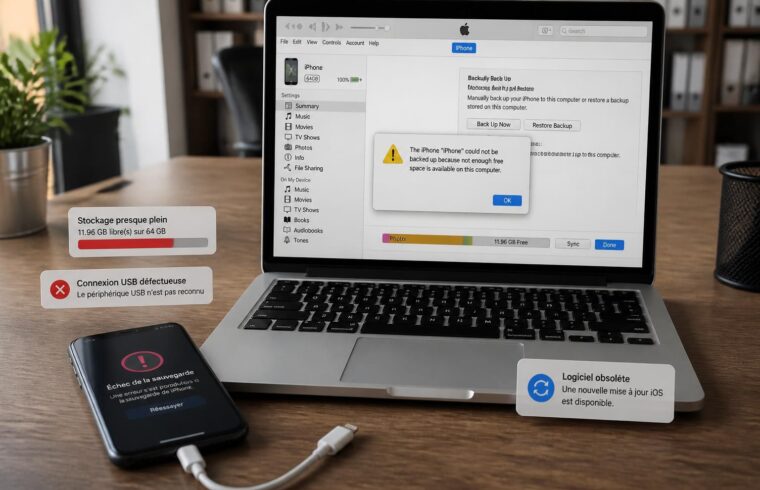
De nombreux utilisateurs d’iPhone rencontrent des difficultés lors de la sauvegarde de leurs appareils via iTunes. Ce processus, pourtant essentiel pour la protection des données, peut être confronté à divers problèmes techniques. Les messages d’erreur tels que « iTunes n’a pas pu sauvegarder l’iPhone car une erreur s’est produite » sont fréquents et, souvent, source de frustration. De nombreux facteurs peuvent être à l’origine de ces dysfonctionnements, allant de la version obsolète d’iTunes à des problèmes de connexion USB. Cet article dresse un état des lieux des raisons les plus fréquentes de l’échec de sauvegarde sur iTunes et propose des solutions concrètes pour permettre aux utilisateurs de protéger leurs données efficacement.
Les principales erreurs rencontrées lors de la sauvegarde d’un iPhone sur iTunes
Les utilisateurs d’iPhone peuvent faire face à une variété de messages d’erreur lorsqu’ils tentent de sauvegarder leur appareil via iTunes. Ces messages d’erreur, tels que « iTunes n’a pas pu sauvegarder l’iPhone car une erreur s’est produite » ou « l’espace disponible est insuffisant », sont souvent liés à des problèmes sous-jacents variés. Dans cette section, nous allons explorer les erreurs les plus courantes et leur signification.
- Erreur de sauvegarde corrompue : Si la sauvegarde précédente est corrompue, elle peut empêcher la création de nouvelles sauvegardes.
- Problèmes de câble USB : Un câble USB endommagé ou de mauvaise qualité peut perturber le processus de connexion et empêcher la sauvegarde.
- Version iTunes obsolète : Travailler avec une version d’iTunes qui n’est pas à jour peut entraîner des incompatibilités et des échecs de sauvegarde.
- Espace insuffisant : Si l’ordinateur ne dispose pas d’assez d’espace de stockage pour la sauvegarde, le processus échouera.
- Paramètres de sécurité : Un logiciel de sécurité ou un pare-feu sur l’ordinateur peut bloquer iTunes, rendant la sauvegarde impossible.
Pourquoi iTunes rencontre-t-il des problèmes de sauvegarde ?
Il existe plusieurs raisons pour lesquelles iTunes peut échouer à sauvegarder un iPhone. Un message commun, tel que « l’iPhone est déconnecté », peut indiquer un problème physique avec le câble ou le port USB. Dans d’autres cas, une version iTunes obsolète peut être la source du problème, car cela peut entraîner des conflits logiciels. Les utilisateurs doivent s’assurer que leur logiciel est toujours à jour pour bénéficier de la compatibilité de diverses fonctionnalités.
Un autre facteur à prendre en compte est l’espace disponible sur l’ordinateur. Un espace insuffisant peut rapidement entraîner des échecs de sauvegarde. Les utilisateurs doivent régulièrement vérifier le stockage de leur disque dur pour s’assurer qu’il y a suffisamment d’espace avant de procéder à une sauvegarde.
Démarches préliminaires avant de procéder à une sauvegarde
Avant d’impliquer des méthodes plus complexes pour résoudre le problème de sauvegarde, il est souvent utile de commencer par des vérifications basiques. Voici les étapes recommandées :
- Redémarrez votre iPhone : Pour ce faire, maintenez enfoncé le bouton Marche/Veille et le bouton principal simultanément jusqu’à ce que le logo Apple apparaisse.
- Vérifiez le câble USB : Assurez-vous que le câble utilisé est celui d’Apple ou d’un fournisseur agréé pour éviter les problèmes de compatibilité.
- Libérez de l’espace de stockage : Accédez à « Réglages » puis « Général », ensuite « Stockage iPhone » pour voir l’espace disponible et gérer vos fichiers.
- Mise à jour d’iTunes : Vérifiez que votre version d’iTunes est à jour en consultant les options de mise à jour disponibles.
Solutions efficaces pour résoudre les erreurs de sauvegarde d’iPhone
Il existe plusieurs solutions prouvées pour contourner les problèmes de sauvegarde liés à iTunes. Ces méthodes vous aideront à restaurer une fonctionnalité de sauvegarde fiable :
Vérification du port USB et du câble
Un problème de câble USB est souvent à l’origine d’échecs de connexion. Assurez-vous d’utiliser un câble d’origine Apple ou certifié. Si vous soupçonnez que le port USB est défectueux, essayez de connecter votre iPhone à un autre port ou utilisez un autre ordinateur pour vérifier si le problème persiste.
Mises à jour d’iOS et d’iTunes
Les mises à jour d’iOS sont tout aussi importantes que celles d’iTunes. Un iPhone qui fonctionne sur une version ancienne d’iOS peut être incompatible avec les dernières versions d’iTunes. Assurez-vous que votre appareil est à jour en accédant à « Réglages », puis « Général » et « Mises à jour logicielles ».
Libération d’espace de stockage
UTFaire face à une erreur d’espace insuffisant nécessite de libérer du stockage. Les fichiers multimédias, les applications rarement utilisées et les documents encombrants sont souvent en cause. Utilisez l’option de gestion de stockage dans les paramètres de votre appareil pour identifier et supprimer ce qui est superflu.
Utilisation de méthodes alternatives pour la sauvegarde
La dépendance à iTunes pour sauvegarder un iPhone peut engendrer frustration et complications. Heureusement, il existe des alternatives. Par exemple, des logiciels tiers tels que CopyTrans Shelbee permettent de sauvegarder l’iPhone sans les limitations d’iTunes.
Ces solutions tierces offrent plusieurs avantages, notamment la possibilité de choisir l’emplacement de sauvegarde, de créer plusieurs sauvegardes et d’éviter les erreurs souvent rencontrées avec iTunes. Ce type de logiciel est conçu pour rendre la gestion des sauvegardes plus fluide et moins sujette à des problèmes techniques.
Processus de sauvegarde avec CopyTrans Shelbee
Pour sauvegarder un iPhone via ce logiciel, il vous suffit de :
- Télécharger et installer CopyTrans Shelbee sur votre ordinateur.
- Connecter votre iPhone via un câble USB.
- Choisir l’option « Sauvegarde complète » et sélectionner l’emplacement de sauvegarde de votre choix.
- Démarrer le processus et attendre la confirmation de la réussite.
Le rôle des paramètres de sécurité dans le processus de sauvegarde
Souvent négligés, les paramètres de sécurité de votre ordinateur peuvent également influencer la capacité d’iTunes à sauvegarder un iPhone. Un antivirus actif ou des pare-feux peuvent bloquer les opérations de sauvegarde en considérant le processus comme une menace potentielle.
Pour éviter cela, il est conseillé de désactiver temporairement ces protections pendant le processus de sauvegarde ou d’ajouter iTunes à la liste des programmes autorisés. Cela pourra aider à faciliter les opérations de sauvegarde des données de votre iPhone.
Considérations sur la sécurité
Il est crucial de réactiver vos paramètres de sécurité une fois le processus de sauvegarde terminé pour assurer la protection de votre ordinateur contre les menaces externes. Cette gestion équilibrée entre sécurité et fonctionnalité est essentielle pour une expérience utilisateur optimisée.
Réparation des sauvegardes corrompues ou endommagées
Les sauvegardes corrompues peuvent poser des difficultés supplémentaires. Dans ce cas, il est crucial de supprimer les sauvegardes endommagées avant de tenter une nouvelle sauvegarde. Pour ce faire, ouvrez iTunes, accédez aux préférences, puis à l’onglet « Périphériques ». Vous pourrez visualiser et supprimer les sauvegardes corrompues.
Après la suppression, il sera possible de lancer une nouvelle sauvegarde qui ne sera pas contaminée par des données anciennes ou corrompues. Cela permet non seulement de gagner de l’espace, mais aussi d’optimiser l’intégrité des nouvelles sauvegardes créées.
| Problème | Solution | Prévention |
|---|---|---|
| Espace insuffisant | Libérer espace de stockage | Vérification régulière de l’espace. |
| Erreur de câble USB | Changer de câble ou port | Utiliser un câble d’origine. |
| Version obsolète d’iTunes | Mise à jour d’iTunes | Activée les mise à jour automatiques. |
| Erreur de sauvegarde corrompue | Supprimer anciens fichiers-endommagés | Vérification de l’intégrité des sauvegardes. |
Opportunités et recommandations pour les utilisateurs d’iPhone
En fin de compte, la sauvegarde de données d’un iPhone sur iTunes reste un processus pratique, mais il est souvent accompagné d’obstacles. La meilleure approche consiste à connaître les différents problèmes potentiels, à les anticiper et à utiliser des solutions de sauvegarde alternatives si nécessaire. Utiliser des applications tierces peut offrir une expérience plus fluide et réduire le stress lié à l’usage d’iTunes.
Pour plus d’informations sur les processus de sauvegarde et la gestion des données entre différents appareils, consultez cet article : Tout ce que vous devez savoir sur le transfert de données.