
Avec l’essor des applications de messagerie instantanée, savoir gérer efficacement ses conversations est devenu primordial. Messenger, le service de messagerie associé à Facebook, est souvent sujet à un afflux de notifications et de messages non lus. Ce guide complet présente les astuces essentielles pour marquer des messages comme non lus sur Messenger, ainsi que des conseils pour prioriser vos échanges tout en minimisant le stress associé à une boîte de réception encombrée. Grâce à une plateforme intuitive, il devient facile de reprendre le contrôle sur vos interactions et de ne plus perdre de vue les discussions qui nécessitent votre attention.
Utiliser la fonction « Marquer comme non lu » sur Messenger
La fonctionnalité « marquer comme non lu » sur Messenger a été conçue pour aider les utilisateurs à gérer leurs conversations de manière plus efficace. Ce mécanisme est particulièrement utile lors de journées chargées, où les notifications s’accumulent.
Pour marquer un message comme non lu, que ce soit sur l’application mobile ou sur un ordinateur, le fonctionnement est similaire. La méthode permet de sauvegarder le dernier message reçu comme un rappel visuel sans nécessiter une réponse immédiate. Ce rappel est crucial, surtout dans un environnement où les distractions sont nombreuses.
Sur mobile
Sur l’application mobile, le processus est simple :
- Ouvrez l’application Messenger et localisez la conversation souhaitée.
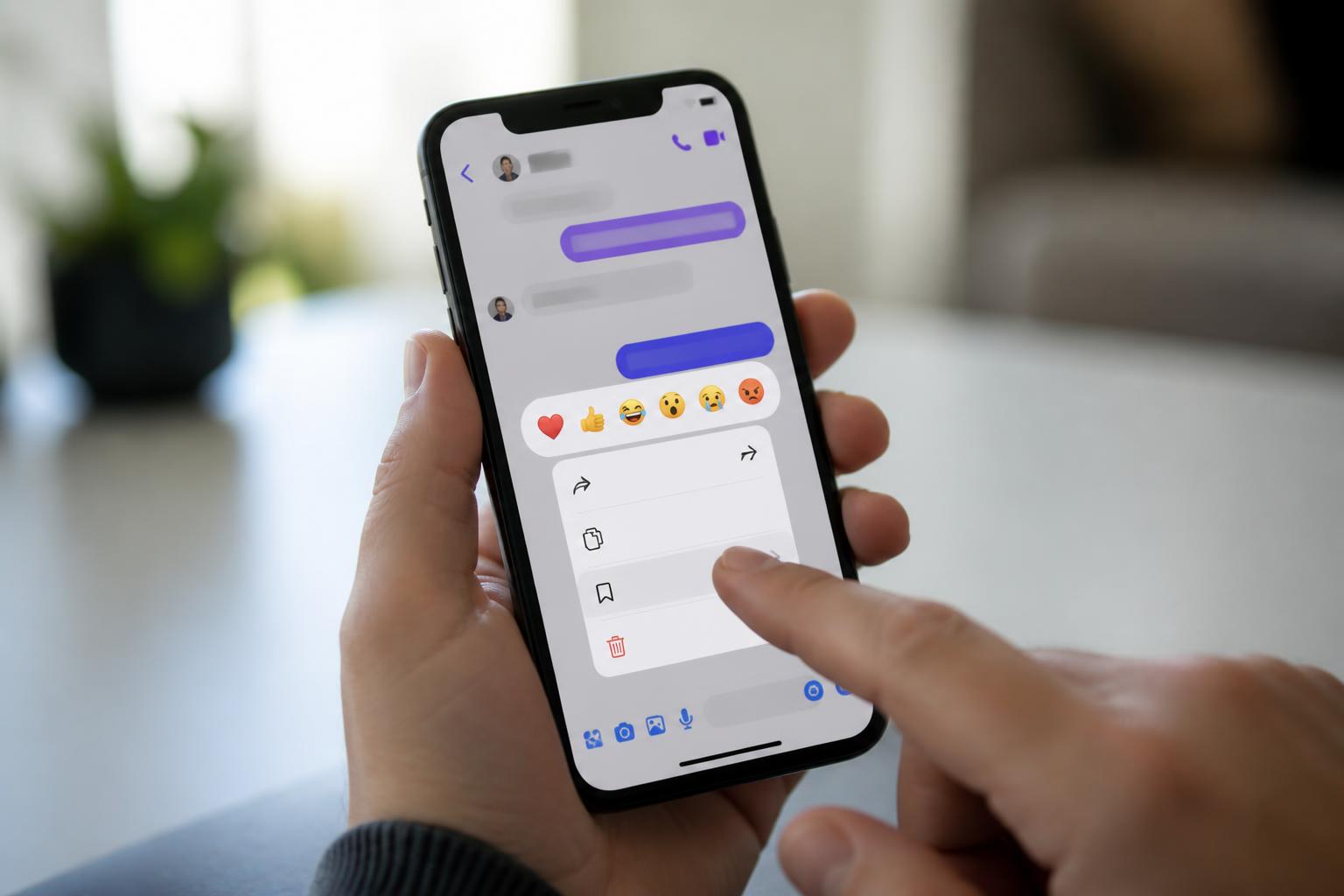
- Appuyez longuement sur le nom de contact de la conversation.
- Dans le menu contextuel, sélectionnez « Marquer comme non lu ».
Cette action permet de conserver un indicateur non lu visible pour vous seul, vous incitant à revenir à ce message ultérieurement.
Sur ordinateur
Si vous utilisez Messenger sur un navigateur, la démarche légèrement diffère :
- Cliquez avec le bouton droit sur la conversation.
- Sélectionnez « Marquer comme non lu » dans le menu contextuel.
Cette option est accessible via Messenger.com ou directement depuis Facebook, garantissant que votre expérience soit fluide quelle que soit la plateforme.
Gérer les notifications sur Messenger pour plus d’efficacité
Les notifications peuvent devenir accablantes si elles ne sont pas gérées correctement. Il est essentiel d’ajuster les paramètres de notifications pour réduire les interruptions et d’améliorer votre concentration. Cette gestion fine vous permet de ne recevoir que les alertes prioritaires, minimisant ainsi le bruit des messages indésirables.
Paramètres de notifications
Dans l’interface de Messenger, vous avez la capacité de contrôler les notifications :
- Désactiver les notifications pour certaines conversations lourdes.
- Ajuster les notifications sonores et de vibration selon vos préférences.
- Utiliser les options de filtrage pour afficher uniquement les messages non lus.
Ces ajustements permettent non seulement de réduire la fréquence des interruptions, mais aussi de prioriser vos réponses aux messages selon leur importance.
Filtrer les messages non lus
Pour une meilleure gestion des conversations, il est possible d’afficher uniquement les messages non lus. Cette option est comme un outil de tri qui aide à se concentrer sur les messages nécessitant une réponse immédiate. Dans l’application, recherchez l’option de filtration, accessible via le menu de la barre de recherche.
| Action | Impact | Remarque |
|---|---|---|
| Afficher uniquement les non lus | Simplifie la lecture | Varie selon les mises à jour |
| Désactiver les notifications | Réduit les interruptions | Utile pour des conversations moins prioritaires |
Astuces pour lire les messages sans être vu
Lire un message sur Messenger sans que l’autre personne ne sache que vous l’avez ouvert est une question fréquente parmi les utilisateurs. Plusieurs techniques permettent d’accéder au contenu des messages tout en préservant une certaine confidentialité.
Utilisation de la prévisualisation des messages
Les notifications push peuvent parfois suffire pour consulter rapidement un message. En vérifiant votre écran verrouillé, vous pouvez voir un aperçu du message sans que l’expéditeur ne soit informé que vous l’avez lu. Les utilisateurs d’Android peuvent configurer les notifications pour ne pas afficher les aperçus dans les paramètres de l’application. Ainsi, vous pourrez voir le message sans alerter l’expéditeur.
Utilisation du mode Avion
Une autre méthode consiste à activer le mode Avion avant d’ouvrir l’application Messenger. En désactivant temporairement la connexion au réseau, il est possible de lire les messages sans déclencher la notification de « lu ». Pour ce faire :
- Activez le mode Avion sur votre appareil.
- Ouvrez l’application Messenger et consultez vos messages.
- Fermez l’application avant de désactiver le mode Avion.
Cela vous permet de gagner en mobilité tout en conservant une navigation discrète.
Organiser vos conversations de manière stratégique
Avoir une stratégie d’organisation efficace des conversations sur Messenger est fondamental pour optimiser votre expérience de communication. Cette organisation peut inclure des méthodes comme l’archivage et le marquage, qui aident à maintenir une boîte de réception bien structurée.
Archiver les conversations moins importantes
L’option d’archivage est très utile pour conserver les messages sans qu’ils n’encombrent votre liste principale. Pour archiver une conversation :
- Localisez la conversation dans Messenger.
- Faites glisser la discussion vers la gauche (sur mobile) ou faites un clic droit (sur ordinateur).
- Sélectionnez « Archiver ».
Cette action permettra de retirer la conversation de la vue principale tout en la gardant accessible.
Prioriser les messages urgents
Il est important de savoir définir quelles conversations nécessitent une attention immédiate. La meilleure méthode consiste à utiliser le marquage comme non lu pour distinguer les messages à traiter en priorité. En ayant un système de classification clair, vous améliorez la gestion du temps consacré à répondre aux messages.
Les fonctionnalités avancées de Messenger à connaître
Messenger offre une multitude de fonctionnalités qui, lorsqu’elles sont maîtrisées, peuvent transformer votre utilisation de la messagerie. Voici quelques options intéressantes à explorer :
Utilisation des GIF et stickers
Les GIF et stickers enrichissent les échanges et permettent d’ajouter une touche personnelle aux conversations. Vous pouvez facilement ajouter des GIF en consultant la bibliothèque intégrée dans l’application. Cela rend les échanges plus dynamiques et moins formels.
Messagerie vocale
Une autre fonctionnalité souvent négligée est l’envoi de messages vocaux. Au lieu de taper, il est parfois plus rapide de communiquer par audio. En appuyant sur l’icône du microphone dans la zone de saisie, vous pouvez créer des messages vocaux que vos contacts pourront écouter à leur rythme. Cela permet également de garder un flux de conversation plus naturel.
Protéger votre vie privée sur Messenger
Enfin, tout utilisateur de Messenger doit être conscient des implications de la vie privée lors de l’utilisation de la plateforme. Les paramètres de protection et de confidentialité sont cruciaux pour gérer les informations partagées.
Modification des paramètres de confidentialité
Pour accéder et modifier vos paramètres de confidentialité sur Messenger, allez dans les paramètres de votre compte. De là, vous pouvez gérer qui peut vous contacter, qui peut voir votre statut en ligne et même les messages envoyés par des inconnus.
Désactivation du statut en ligne
Souhaitez-vous naviguer sur Messenger sans que vos contacts ne sachent que vous êtes actif ? Cette option est disponible dans les paramètres. Il suffit de désactiver l’option « Indiquer quand vous êtes en ligne ». Cela vous permet de consulter vos messages sans alerter vos contacts de votre disponibilité.